この記事の情報は2026年4月時点のものです。
「写真に写り込んだ通行人を消したい」「背景だけ変えたい」「暗い写真を明るくしたい」——こういった写真の加工は、以前なら専門ソフトと知識が必要でした。
でも2026年現在、 スマホアプリのAI機能を使えば、タップ1つでプロ並みの写真加工ができる時代 です。
しかもほとんど無料。
この記事では、AIで写真を加工・編集する5つの場面(不要物の除去・背景の除去と変更・自動補正・高画質化・空の置き換え)を、おすすめのスマホアプリとともに初心者向けに解説します。
AIで写真加工できる5つのこと——全体像
①不要物の除去 → 写り込んだ通行人やゴミをAIが自動で消す
②背景の除去と変更 → 人物だけを切り抜いて別の背景に合成
③自動補正 → 暗い写真をワンタップで明るく・鮮やかに
④高画質化 → ぼやけた写真・古い写真をAIがくっきりに
⑤空の置き換え → 曇り空を青空や夕焼けに一瞬で変更
すべてスマホアプリで完結。 専門知識は一切不要です 📝
おすすめのAI写真加工アプリ4選
具体的な使い方に入る前に、この記事で紹介するアプリを整理します。
Googleフォト(無料)
Googleが提供する写真管理アプリ。
「消しゴムマジック」 機能でAIが不要物を自動検出・削除してくれます。
Android・iPhone両対応。ほとんどのスマホにプリインストール済み。
Canva(無料 / 有料)
デザインツールとして人気。
AI機能で 背景の除去・画像の自動補正・テキスト追加 が可能。
背景除去は有料プラン(Canva Pro)が必要ですが、その他の基本機能は無料で使えます。スマホアプリあり。
PhotoDirector(無料 / アプリ内課金あり)
AI機能に特化した写真編集アプリ。 不要物除去・背景加工・高画質化・空の置き換え・自動補正 と、AIで写真加工したいことがほぼ全部できる万能型。
無料で始められますが、一部のAI機能はクレジット(アプリ内通貨)が必要です。
remove.bg(無料 / 有料)
背景除去に特化したWebサービス 。
写真をアップロードするだけで、AIが背景を自動で検出・除去。
スマホのブラウザからも利用可能。
無料版は低解像度、高解像度の書き出しは有料 ✍️
①不要物の除去——写り込んだ人やゴミを消す
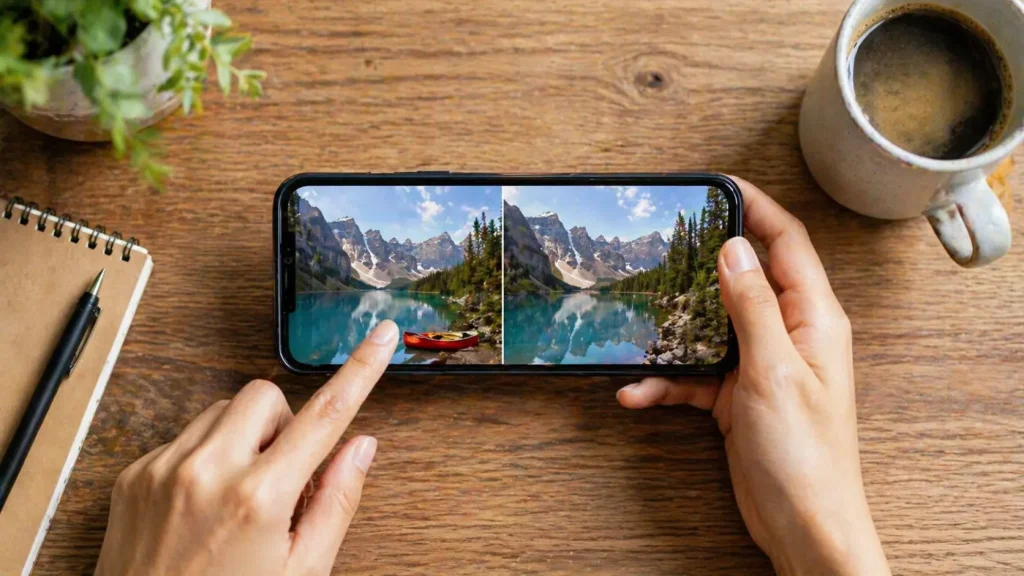
どんな時に使う?
旅行先での写真に知らない人が写り込んでいる。
テーブルの上の汚れが気になる。
道に落ちているゴミを消したい。
「この部分さえなければ完璧なのに」 という場面で使います。
おすすめアプリ:Googleフォト「消しゴムマジック」
使い方(3ステップ・1分)
ステップ①:Googleフォトで写真を開き、「編集」をタップ
ステップ②:「ツール」→「消しゴムマジック」を選択
ステップ③:消したい部分を指でなぞる。 AIが自動で周囲の風景と馴染むように消してくれる
ポイント
AIが「ここにいる人、消しますか?」と提案してくれることも。
指でなぞらなくてもAIが不要物を自動で検出 して、ワンタップで消せます。
要点:Googleフォトの「消しゴムマジック」は無料。写り込んだ人やゴミを指でなぞるだけでAIが消してくれる 😊
ちなみに「写真が溜まりすぎて加工したい1枚すら見つからない」という方は、AI整理で先に解決するのがおすすめです。
Googleフォト・iPhone写真アプリ・専用アプリの3つの整理方法を別記事で詳しく解説しました ✍️
→ スマホ写真をAIで整理する方法|探せない・溜まりすぎ問題を解決
②背景の除去と変更——人物だけを切り抜く
どんな時に使う?
SNSのプロフィール写真の背景を変えたい。
商品写真の背景を白にしたい。
証明写真の背景色を変更したい。
「背景だけ変えたい」 という場面で使います。
おすすめアプリ:remove.bg
使い方(3ステップ・1分)
ステップ①:スマホのブラウザで「remove.bg」にアクセス
ステップ②:「画像をアップロード」をタップして写真を選ぶ
ステップ③:数秒で AIが人物を自動検出して背景を除去 。背景が透明になった画像をダウンロード
背景を変更したい場合
背景を透明にした画像をCanvaに取り込み、 好きな背景画像と合成 すれば完成。
「白い背景」「木目調の背景」「空の背景」など自由に変えられます。
ポイント
髪の毛の細かい部分も AIが自動で判別 して切り抜いてくれるのが、AIツールのすごいところ。
手動で切り抜くと何十分もかかる作業が、数秒で終わります 🙌
③自動補正——暗い写真をワンタップで明るく
どんな時に使う?
室内で撮った写真が暗い。色味がくすんでいる。
「もうちょっと明るくて鮮やかだったらいいのに」 という場面で使います。
おすすめアプリ:PhotoDirector / Googleフォト
PhotoDirectorの場合
写真を開いて 「ワンタップ補正」 をタップするだけ。
AIが写真を分析し、明るさ・コントラスト・色味・シャープネスを 最適なバランスに自動調整 してくれます。
Googleフォトの場合
写真を開いて「編集」→ 「候補」 をタップ。
AIが複数の補正パターンを提案してくれるので、好きなものを選ぶだけ。
ポイント
自動補正は 「やりすぎ」に注意 。
AIの補正が派手すぎると感じたら、手動で明るさやコントラストを微調整してください。
「自動補正→微調整」の2段階が、自然な仕上がりのコツです ✍️
④高画質化——ぼやけた写真をくっきりに
どんな時に使う?
古いスマホで撮った写真がぼやけている。
拡大したら画質が荒い。
昔の家族写真をきれいにしたい。
「もっとくっきり見えたらいいのに」 という場面で使います。
おすすめアプリ:PhotoDirector
使い方(2ステップ・30秒)
ステップ①:PhotoDirectorで写真を開き、「AI高画質化」を選択
ステップ②:AIが写真を分析して、 解像度を自動で上げてくれる 。ぼやけた部分がくっきり、ノイズも除去
ポイント
元の写真の画質があまりにも低い場合は限界があります 。
AIは「推測して補完する」ので、完全な復元はできません。
ただし、スマホで撮った写真程度なら、明確にくっきり感が改善されます。
⑤空の置き換え——曇り空を青空に
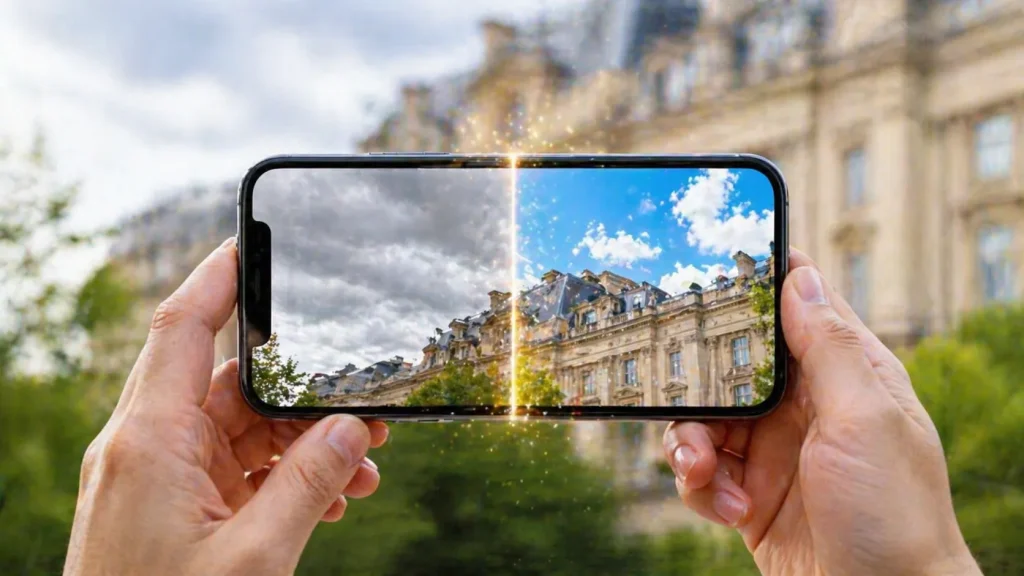
どんな時に使う?
せっかくの旅行写真なのに曇り空。
建物や風景は素敵なのに空だけが残念。
「この写真、空が青ければ最高なのに」 という場面で使います。
おすすめアプリ:PhotoDirector
使い方(3ステップ・1分)
ステップ①:PhotoDirectorで写真を開き、「空の置き換え」を選択
ステップ②:テンプレートから好きな空を選ぶ(青空・夕焼け・夜空・星空など)
ステップ③:AIが空の部分だけを自動検出し、 選んだ空に一瞬で置き換える 。建物や木の輪郭に合わせて自然に合成
ポイント
「空の置き換え」は SNS投稿で最も反応が良い加工の1つ 。
同じ風景写真でも、空が変わるだけで印象がまったく違う写真になります 😊
AIで写真加工する時の注意点
注意①:加工しすぎに注意
AIの加工は便利ですが、 やりすぎると不自然 になります。
特に人物写真の美肌加工や空の置き換えは、元の写真と比較して「やりすぎていないか」を確認してください。
注意②:元の写真は必ず残す
加工した写真を上書き保存すると、元に戻せなくなります。
加工前の元の写真は必ず別に保存 しておいてください。
ほとんどのアプリは自動で元の写真を残してくれますが、念のため確認を。
注意③:他人が写った写真の加工・公開は慎重に
他人の顔が写った写真をAIで加工して公開する場合は、 肖像権に注意 してください。
特に顔の入れ替えや合成は、本人の許可なく行うとトラブルの原因になります 🙏
よくある質問
本当にスマホだけでできる?
できます。
この記事で紹介した5つの加工は すべてスマホアプリで完結 。
パソコンは不要です。
無料で使える?
Googleフォトの消しゴムマジックは無料。
PhotoDirectorとCanvaは基本機能が無料で使えますが、一部のAI機能は有料またはクレジット制。
remove.bgは低解像度なら無料。
日常的な写真加工なら無料で十分 です。
どのアプリから試すべき?
Googleフォト をおすすめします。
すでにスマホに入っている可能性が高く、「消しゴムマジック」が一番インパクトのある体験。
「AIってすごい」を最も実感できるアプリです。
もっとAIを活用したい方へ
AIで写真加工の便利さを実感できたら、さらに活用の幅を広げてみてください。
- AIで画像を1から作る方法は → ChatGPTで画像を作る方法|初心者向けにDALL-Eの使い方とプロンプトのコツを解説
- AIで日常生活を便利にする方法は → AIで日常生活を便利にする方法|献立・旅行・スケジュール・家計の使い方まとめ
- AIの始め方を目的別に知りたい方は → AIって何から始めればいい?初心者が今日から動ける目的別スタートガイド
- パソコンに最初から入っているAI機能は → パソコンが苦手でも使えるAIとは?Windows・Macの最新AI機能を初心者向けに解説
まとめ|今日、Googleフォトで「消しゴムマジック」を1回使ってみる
AIで写真を加工・編集する方法のポイントを改めて整理します。
- AIで写真加工できること ——不要物除去・背景除去と変更・自動補正・高画質化・空の置き換え
- すべてスマホアプリで完結 ——パソコン不要、専門知識不要
- おすすめアプリ4選 ——Googleフォト(消しゴムマジック)、Canva、PhotoDirector、remove.bg
- ほとんど無料 ——日常的な写真加工なら無料で十分
- 注意点 ——加工しすぎない、元の写真を残す、他人の写真は慎重に
最も簡単な第一歩は、 今日Googleフォトを開いて、最近撮った写真で「消しゴムマジック」を1回試してみること 。
写真に写り込んだ通行人が一瞬で消える体験は、「AIって本当にすごい」と実感できる最高の入口です。
スマホ1台で、写真はここまで変わります 🙌
この記事のポイントまとめ
- AIで写真加工できること:不要物除去、背景除去、自動補正、高画質化、空の置き換え
- すべてスマホアプリで完結。専門知識もパソコンも不要
- Googleフォトの「消しゴムマジック」が最初の一歩に最適(無料)
- 日常的な写真加工ならほとんど無料。有料機能は必要に応じて検討
- 加工しすぎと他人の写真の扱いには注意
コメント