この記事の情報は2026年4月時点のものです。 検証に使用したAI:Claude(Sonnet 4.6)
Claudeに画像を読み込ませて分析できると聞いたけれど、「どうやってアップロードするの?」「何ができるの?」「ChatGPTの画像機能とどう違うの?」と疑問に思っていませんか。
この記事では、Claudeの画像機能の使い方を初心者向けにゼロから解説します。
アップロードの手順から、仕事で使える活用例5選、ChatGPTとの違いまで整理するので、今日からClaudeに画像を1枚読み込ませて試してみてください。
最初に知っておくべきこと:Claudeは画像を「読み取る」AIで、「作る」AIではない
最も大事なことを先にお伝えします。
Claudeの画像機能は「読み取り・分析」専用 です。画像をアップロードして内容を解析し、テキストで説明・要約・分析してくれます。
一方、ChatGPTのDALL-Eのように 「画像を生成する」機能はClaudeにはありません 。
この違いを最初に理解しておくと、「Claudeに画像を作ってもらおう」という期待のズレがなくなります。
要点:Claude=画像を読み取るAI(入力)。ChatGPT(DALL-E)=画像を生成するAI(出力)。役割がまったく違う
Claudeに画像をアップロードする手順(3ステップ)
ステップ①:claude.aiにアクセスしてログイン
ブラウザで claude.ai にアクセスし、アカウントにログインします。
Googleアカウントでログインすることもできます。
まだアカウントがない方は、メールアドレスで無料登録してください。
ステップ②:チャット画面でファイルを添付
チャット入力欄の左下にある クリップアイコン(添付ボタン) をクリックし、画像ファイルを選択します。
または、 画像を直接チャット画面にドラッグ&ドロップ してもOKです。
スマホの場合は、ChatGPTアプリと同様にカメラロールから画像を選択できます。
対応している画像形式:JPEG、PNG、GIF、WebP
ステップ③:画像に対して質問や指示を入力
画像が添付されたら、チャット欄に指示を入力して送信します。
たとえば、「この画像に書かれている文字をすべてテキストに起こしてください」「このグラフの傾向を分析してください」「この写真の内容を説明してください」——このように、 画像+テキストの指示をセットで送る のがポイントです。
要点:画像をアップロード→指示を入力→送信。たったこれだけ。操作自体は30秒で完了 📝
Claudeの画像機能でできること5選
活用①:表・グラフの読み取りとデータ化
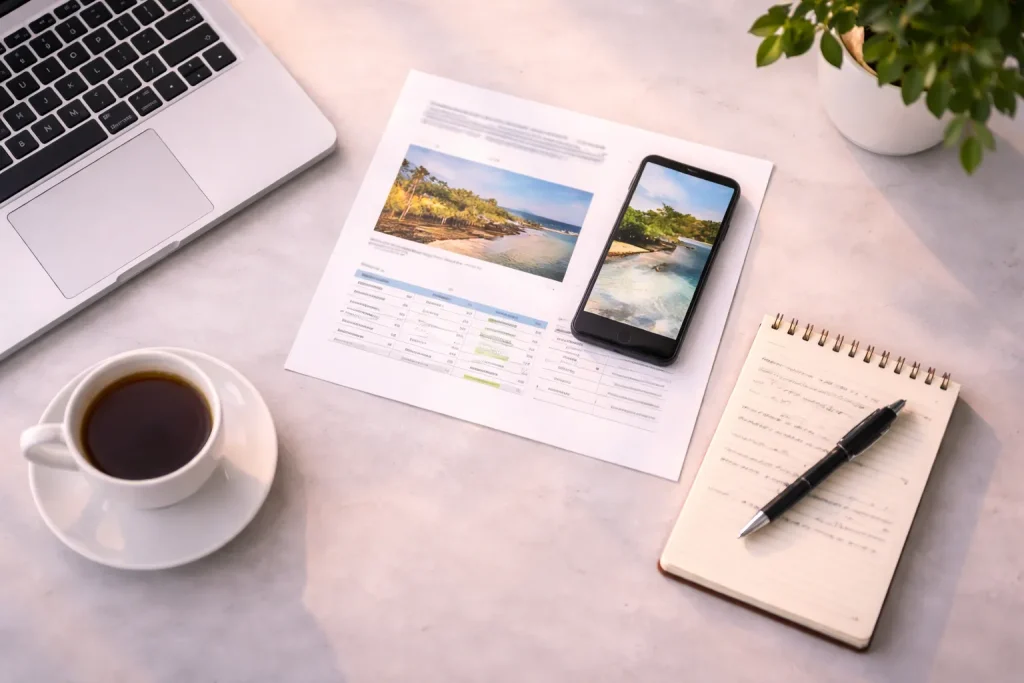
スクリーンショットや写真に写った 表やグラフの内容をテキストデータに変換 してくれます。
Excelに入力し直す手間がなくなります。
使い方の例
この画像の表に書かれている内容を、テキストの箇条書きで整理してください。
項目名と数値をすべて含めてください。
おすすめの場面:会議で配られた紙の資料を撮影→Claudeでデータ化→Excelに貼り付け
活用②:スクリーンショットの解析
アプリやWebサイトのスクリーンショットをClaudeに読み込ませて、 画面の内容を説明してもらったり、エラーの原因を推測 してもらえます。
使い方の例
このスクリーンショットに表示されているエラーメッセージの内容を説明し、
考えられる原因と対処法を教えてください。
おすすめの場面:パソコンのエラー画面を撮影→Claudeに聞く→対処法が分かる
活用③:手書きメモのテキスト化
ノートに手書きしたメモや、ホワイトボードの写真をClaudeに読み込ませると、 手書きの文字をテキストに変換 してくれます。
使い方の例
この手書きメモの内容をすべて読み取り、テキストに起こしてください。
読み取りにくい箇所は「不明」と記載してください。
おすすめの場面:打ち合わせのホワイトボードを撮影→Claudeでテキスト化→議事録に反映
活用④:写真の説明文生成
商品写真や風景写真をClaudeに読み込ませて、 説明文やキャプションを生成 してもらえます。
ECサイトの商品説明やSNS投稿文の作成に便利です。
使い方の例
この商品の写真を見て、ECサイト向けの商品説明文を200文字以内で作成してください。
ターゲットは30代女性で、カジュアルなトーンでお願いします。
おすすめの場面:商品写真を撮影→Claudeで説明文を生成→ECサイトやSNSに掲載
活用⑤:PDFの内容分析
PDFファイルをClaudeにアップロードして、 内容の要約、要点の抽出、質問への回答 をしてもらえます。
契約書や報告書の内容を素早く把握するのに最適です ✍️
使い方の例
このPDFの内容を読み、以下の3点でまとめてください。
1. 要約(200字以内)
2. 重要なポイント(箇条書き3〜5個)
3. 注意すべき点
おすすめの場面:取引先からのPDFをClaudeに読ませる→要点を3分で把握
ChatGPTの画像機能との違い

ClaudeとChatGPTの画像機能は、 まったく別の能力 です。
Claudeの画像機能(Vision)
できること:画像を読み取る。表のデータ化、手書きのテキスト化、写真の内容説明、グラフの分析、エラー画面の解説
できないこと:画像の生成、画像の編集、画像の加工
ChatGPTの画像機能(DALL-E)
できること:テキストの指示から画像を生成する。イラスト、写真風画像、アイコンなどの作成
できないこと:画像を読み取って内容を分析する機能はChatGPTにもあるが、生成がメインの強み
使い分けの結論
「画像を見せて分析してほしい」 → Claude
「画像をゼロから作ってほしい」 → ChatGPT(DALL-E)
両方のツールを持っておくと、 「Claudeで画像を分析→ChatGPTで改善版を生成」 という連携も可能です。
無料版でも画像機能は使える?
使えます。
Claudeの無料版でも画像のアップロードと読み取り・分析は可能です。
ただし、無料版には 利用回数の制限 があります。
画像を含むやり取りは通常のテキストよりもトークン(処理量)を多く消費するため、無料版だと制限に早くぶつかりやすい傾向があります。
画像機能を頻繁に使う場合は、Pro(月額約3,000円)へのアップグレードを検討してください。
まずは無料版で数枚試してみて、使い勝手を確認するのがおすすめです。
画像を読み取らせる時のコツ3つ
コツ①:画像は明るく、ピントが合ったものを使う
暗い写真やピンボケの画像は、Claudeが正確に読み取れないことがあります。
スマホで撮影する場合は、明るい場所でしっかりピントを合わせて 撮影してください。
コツ②:画像と一緒に具体的な指示を出す
「この画像を見て」だけでは漠然とした回答になります。
「表のデータをテキスト化して」「エラーの原因を教えて」「商品説明文を200字で書いて」 のように、具体的な指示をセットで送るのがポイントです。
コツ③:大きすぎる画像はリサイズする
8000×8000ピクセルを超える画像はアップロードできません。
一般的なスマホ写真やスクリーンショットなら問題ありませんが、 一眼レフで撮影した高解像度の画像はリサイズしてからアップロード してください。
よくある質問
Claudeで画像を生成できる?
できません。
Claudeは画像の「読み取り・分析」専用です。
画像を生成したい場合はChatGPT(DALL-E)やCanva AI、Midjourneyなどの画像生成AIを使ってください。
画像生成AIの比較は別の記事で解説しています。
→ 画像生成AIはどれがいい?初心者が目的別に選べるおすすめツール比較
スマホからでも画像をアップロードできる?
できます。
Claudeのスマホアプリ(iOS / Android)から、カメラロールの画像を選択してアップロードできます。
外出先で撮影した写真をその場で分析してもらうことも可能です。
1回に何枚まで画像をアップロードできる?
claude.aiでは 1回のリクエストで最大20枚 まで画像を含めることができます。
複数画像の比較や対照にも対応しています。
もっとAIを活用したい方へ
Claudeの画像機能を使いこなしたら、Claudeの他の機能やChatGPTとの使い分けも学んでみてください。
- ClaudeとChatGPTの文章品質の違いを知りたい方は → ClaudeとChatGPT、文章がうまいのはどっち?日本語の違いを具体例で比較
- Claude無料版でどこまでできるか知りたい方は → Claude無料版はどこまで使える?制限と活用法を初心者向けに解説
- ChatGPTで画像を生成する方法を知りたい方は → ChatGPTで画像を作る方法|初心者向けにDALL-Eの使い方とプロンプトのコツを解説
- AIをまだ使ったことがない方は → AIって何から始めればいい?初心者が今日から動ける目的別スタートガイド
まとめ|今日、Claudeに写真を1枚読み込ませてみる
Claudeの画像機能のポイントを改めて整理します。
- Claudeは画像を「読み取る」AI。「生成する」のはChatGPT(DALL-E) ——役割がまったく違う
- アップロードは3ステップ ——ログイン→クリップアイコンで添付→指示を入力して送信
- 活用例5選 ——表の読み取り・スクショの解析・手書きメモのテキスト化・写真の説明文生成・PDFの分析
- 無料版でも使える ——回数制限はあるが、まず数枚試すには十分
- コツ ——明るくピントの合った画像+具体的な指示をセットで送る
最も簡単な第一歩は、 今日claude.aiを開いて、スマホで撮った名刺やレシートの写真を1枚アップロードして「内容をテキスト化してください」と聞いてみること です。
数秒で手書きの文字がテキストに変わる体験は、AIの可能性を実感する最高の瞬間です 😊
この記事のポイントまとめ
- Claudeの画像機能は「読み取り・分析」専用。画像を生成する機能はない
- アップロードは30秒で完了。画像+テキストの指示をセットで送る
- 表の読み取り・手書きテキスト化・スクショ解析・写真説明文・PDF分析の5つが特に便利
- 「画像を分析してほしい」→Claude、「画像を作ってほしい」→ChatGPT(DALL-E)
- 無料版でも使える。まずは名刺やレシートの写真で試してみる


コメント