
この記事の情報は2026年4月時点のものです。 検証に使用したAI:ChatGPT(GPT-5.4)
Excelの関数を 「覚える時代」は終わりました 。
VLOOKUP、SUMIFS、IF関数——必要になるたびにネットで調べて、試して、エラーが出て、また調べる。
この繰り返しに毎日30分以上かけているなら、ChatGPTに日本語で「こういう計算がしたい」と伝えるだけで、数秒で正しい関数が返ってきます。
この記事では、関数作成・データ整理・グラフ作成・集計・エラー修正の5場面で、ChatGPTを使ってExcel作業を時短する方法を、コピペで使えるプロンプト例つきで解説します。
- まず結論:ChatGPTでExcelが変わる5つの場面
- 場面①:関数作成——「こういう計算がしたい」と伝えるだけ
- 場面②:データ整理——重複削除・分類・並べ替えの手順
- 場面③:グラフ作成——最適なグラフタイプをAIに選んでもらう
- 場面④:集計・クロス集計——ピボットテーブルをAIに教えてもらう
- 場面⑤:エラー修正——エラーメッセージを貼るだけで解決する
- もう1段階上:ChatGPT for ExcelとMicrosoft Copilot
- ChatGPTにExcelの相談をする時の3つのコツ
- よくある質問
- もっとAIを活用したい方へ
- まとめ|明日、ExcelでVLOOKUPを使いたくなったらChatGPTに聞いてみる
まず結論:ChatGPTでExcelが変わる5つの場面
場面①:関数作成 → 「こういう計算がしたい」と伝えるだけで、関数を自動生成
場面②:データ整理 → 重複削除・分類・並べ替えの手順をAIが指示
場面③:グラフ作成 → データの内容に合ったグラフタイプをAIが提案
場面④:集計・クロス集計 → ピボットテーブルの作り方をAIがステップごとに解説
場面⑤:エラー修正 → エラーメッセージを貼り付けるだけで原因と対策を提示
すべてChatGPTの無料版だけでできます。
Excelの専門知識は不要。
日本語で「やりたいこと」を伝えるだけです 📝
場面①:関数作成——「こういう計算がしたい」と伝えるだけ
Excelユーザーの課題
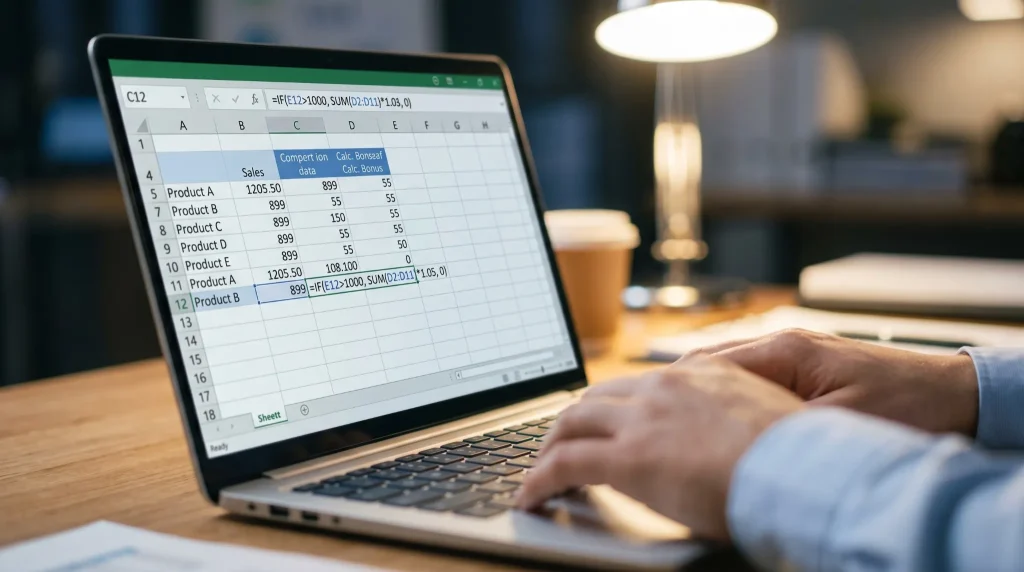
VLOOKUP、SUMIFS、COUNTIF、INDEX+MATCH——Excelの関数は種類が多すぎて、 どの関数を使えばいいか選ぶだけで時間がかかります 。
関数の書き方を調べて、引数の順番を確認して、セル参照を指定して——この一連の作業が地味に重い。
AIで何ができるか
ChatGPTに 「やりたいこと」を日本語で伝えるだけ で、最適な関数が返ってきます。
コピーしてExcelのセルに貼り付けるだけで完了。
コピペで使えるプロンプト
Excelの関数を作ってください。

やりたいこと:〔例:Sheet1のA列にある商品コードで、Sheet2の商品名を検索して表示したい〕
データの場所:〔例:Sheet1のA2:A100に商品コード、Sheet2のA列に商品コード・B列に商品名〕
Excelのバージョン:〔例:Microsoft 365 / Excel 2021 / Excel 2019〕

関数だけ出してください。説明は不要です。
もう少し丁寧に聞きたい場合
Excelの関数を作ってください。

やりたいこと:〔例:売上データから、東京支店の売上だけを合計したい〕
データの場所:〔例:A列に支店名、B列に売上金額。データは2行目から50行目まで〕

以下の形式で出してください:
1. 使用する関数名
2. 関数の記述(コピペできる形式で)
3. 各引数の意味を1行ずつ説明
ポイント
Excelのバージョンを伝える と精度が上がります。
バージョンによって使える関数が異なるため、「Excel 2019だとXLOOKUPが使えない」のような事故を防げます ✍️
場面②:データ整理——重複削除・分類・並べ替えの手順
Excelユーザーの課題
顧客リストの重複削除、カテゴリ分類、名前の統一(株式会社→(株))、データの並べ替え——これらを 手作業で1つずつやっていると30分〜1時間 は簡単に溶けます。
AIで何ができるか
ChatGPTに 「このデータを整理したい」と条件を伝えるだけ で、手順やExcelの操作方法、必要な関数をまとめて教えてくれます。
コピペで使えるプロンプト
Excelのデータ整理の方法を教えてください。

やりたいこと:〔例:顧客リスト(A列:会社名、B列:担当者名、C列:電話番号)から重複を削除して、会社名の五十音順に並べ替えたい〕

以下の形式で手順を出してください:
1. 操作手順(ステップごとに)
2. 使用する関数があれば記載
3. 注意点(データが消える可能性がある場合は警告)
ポイント
データ整理は 作業前に元データのコピーを必ず取ってから 実行してください。
AIの指示通りに操作しても、元データが変わってしまうと取り返しがつきません。
場面③:グラフ作成——最適なグラフタイプをAIに選んでもらう
Excelユーザーの課題
「グラフを作りたいけど、 棒グラフ?折れ線グラフ?円グラフ?どれが正解か分からない 」——グラフの種類選びに迷って、結局適当に選んでしまうケースは多いです。
AIで何ができるか
ChatGPTに データの内容と見せたいポイントを伝えるだけ で、最適なグラフタイプとExcelでの作成手順を教えてくれます。
コピペで使えるプロンプト
以下のExcelデータに最適なグラフタイプを提案し、作成手順を教えてください。

データの内容:〔例:2024年1月〜12月の月別売上データ(A列:月、B列:売上金額)〕
見せたいこと:〔例:売上の推移を上司に報告する資料に使いたい〕

以下の形式で出してください:
1. 推奨するグラフタイプとその理由
2. Excelでの作成手順(ステップごとに)
3. 見栄えを良くするコツ(色・フォント・ラベルなど)
ポイント
グラフ作成では 「誰に見せるか」「何を伝えたいか」 をChatGPTに伝えるのがコツ。
上司への報告なら見やすさ重視、プレゼン資料ならインパクト重視——目的によってAIの提案が変わります 😊
場面④:集計・クロス集計——ピボットテーブルをAIに教えてもらう
Excelユーザーの課題
「ピボットテーブルが便利だと聞くけど、 作り方が分からない 」「集計軸をどう設定すればいいか迷う」——ピボットテーブルはExcelの最強機能なのに、使いこなせていない人が大半です。
AIで何ができるか
ChatGPTに データの内容と集計したい切り口を伝えるだけ で、ピボットテーブルの作成手順を画面操作のステップごとに教えてくれます。
コピペで使えるプロンプト
以下のExcelデータをピボットテーブルで集計したいです。
作成手順をExcelの画面操作ステップごとに教えてください。

データの内容:〔例:A列:日付、B列:支店名、C列:商品カテゴリ、D列:売上金額〕
集計したいこと:〔例:支店別×商品カテゴリ別の売上合計を一覧で見たい〕
Excelのバージョン:〔例:Microsoft 365〕
ポイント
ピボットテーブルは 一度覚えると一生使える最強の集計機能 です。
ただし最初のハードルが高い。
ChatGPTにステップを教えてもらいながら1回作ってみると、2回目からは自分でできるようになります。
場面⑤:エラー修正——エラーメッセージを貼るだけで解決する
Excelユーザーの課題
「#VALUE!」「#REF!」「#N/A」——Excelのエラーメッセージを見ても 何が悪いのか全く分からない 。
エラーの原因を調べるだけで10分、修正にさらに10分——合計20分の無駄。
AIで何ができるか
ChatGPTに エラーが出ている関数とエラーメッセージを貼り付けるだけ で、原因と修正方法が返ってきます。
コピペで使えるプロンプト
Excelで以下のエラーが出ています。原因と修正方法を教えてください。

エラーが出ている関数:〔例:=VLOOKUP(A2,Sheet2!A:B,2,FALSE)〕
エラーメッセージ:〔例:#N/A〕
データの状況:〔例:A2には商品コード「ABC-001」が入っている。Sheet2にはこのコードが存在するはず〕
ポイント
エラー修正は ChatGPTが最も得意とするジャンルの1つ 。
エラーが出たら「なぜだろう」と悩む前に、ChatGPTに聞くのが最速です 🙌
もう1段階上:ChatGPT for ExcelとMicrosoft Copilot
ここまでの5場面は ChatGPTのWeb版(無料)で十分対応可能 です。
さらに効率を上げたい方向けに、ExcelとAIを直接連携させる2つの方法を紹介します。
ChatGPT for Excel(アドイン)
Excelに直接ChatGPTの機能を組み込むアドイン。
セル内に AI.ASK関数 を入力するだけで、ChatGPTからの回答がセルに返ってきます。
導入にはOpenAIのAPIキーが必要です。
Microsoft Copilot in Excel
Microsoft 365に搭載されたAI機能。Excel上で 「このデータの売上傾向を分析して」「グラフを作って」 と自然言語で指示するだけで、分析やグラフ作成が自動で実行されます。
Microsoft 365の有料プランが必要です。
要点:まずは無料のChatGPT Web版で十分。必要を感じたらアドインやCopilotにステップアップ
ChatGPTにExcelの相談をする時の3つのコツ

コツ①:Excelのバージョンを伝える
「Microsoft 365」「Excel 2021」「Excel 2019」——バージョンによって使える関数が異なります。
ChatGPTに伝えるだけで、対応していない関数を提案されるミスを防げます。
コツ②:セル範囲を具体的に書く
「A列のデータ」より 「A2:A100のデータ」 のほうが正確な関数が返ってきます。
行番号まで含めるのがコツです。
コツ③:AIが出した関数は必ずテストする
ChatGPTが返す関数は ほとんどの場合正しい ですが、まれにセル参照の指定がずれていることがあります。
本番データに適用する前に、必ずテスト用のデータで動作確認してください。
よくある質問
本当に無料でできる?
できます。
ChatGPTの無料版で関数作成・データ整理の手順確認・エラー修正すべて対応可能です。
ChatGPT for ExcelアドインやMicrosoft Copilotは有料ですが、Web版だけでも十分効果があります。
Excelが苦手でも使える?
使えます。
むしろ Excelが苦手な人ほど効果が大きい です。
関数を「覚える」のではなく「AIに作ってもらう」ので、Excel知識ゼロでも日本語で指示するだけで目的の作業ができます。
会社のデータをChatGPTに入力して大丈夫?
社外秘の数値データや顧客情報はそのまま入力しない でください。
「売上額を〇〇万円→ダミー数値に変えて聞く」「顧客名をA社・B社に置き換える」のように匿名化してから入力するのが安全です。
もっとAIを活用したい方へ
ExcelでのAI活用が定着したら、さらに活用の幅を広げてみてください。
- 会社員がChatGPTを仕事で使う方法は → 会社員がChatGPTを使いこなすための入門ガイド|仕事別の使い方まとめ
- 事務職がAIで業務を効率化する方法は → 事務職がAIを使うならどれがおすすめ?資料・データ処理の効率化
- AIへの聞き方のコツは → AIの回答が微妙なのは聞き方のせい?初心者が今日から使えるプロンプトのコツ
- AIをまだ使ったことがない方は → AIって何から始めればいい?初心者が今日から動ける目的別スタートガイド
まとめ|明日、ExcelでVLOOKUPを使いたくなったらChatGPTに聞いてみる
AIでExcelを効率化するためのポイントを改めて整理します。
- Excelの関数を「覚える時代」は終わった ——「AIに作ってもらう」が2026年の正解
- 5つの場面 ——関数作成・データ整理・グラフ作成・集計・エラー修正
- すべてChatGPTの無料版だけで対応可能 ——特別なツールやアドインは不要
- 3つのコツ ——①バージョンを伝える ②セル範囲を具体的に ③関数は必ずテスト
- 社外秘データは匿名化して入力 ——ダミー数値や仮名に変えてから質問
最も簡単な第一歩は、 明日Excelで関数が必要になった時、ネットで調べる前にChatGPTに「こういう計算がしたい」と聞いてみること です。
数秒で関数が返ってきて、「なんで今まで自分で調べてたんだろう」と思うはずです。
Excelに詳しくなる必要はありません。AIに聞ける人が、一番Excelを使いこなせる時代です 🙏
この記事のポイントまとめ
- Excelの関数は「覚える」のではなく「AIに作ってもらう」のが2026年の正解
- 関数作成・データ整理・グラフ・集計・エラー修正の5場面でChatGPTが使える
- すべて無料版で対応可能。日本語で「やりたいこと」を伝えるだけ
- Excelのバージョンを伝えると精度が上がる。関数は必ずテストしてから使う
- 社外秘データは匿名化して入力するのが安全


コメント