
毎日何通ものメールに返信して、気づけば30分、1時間と時間が過ぎている——そんな経験がある方は多いはずです。
特に「丁寧な文面を考える時間」が意外とかかります。
実はAIを使えば、メール返信の下書きは数秒で完成します。
しかも、GmailやOutlookにはすでにAI機能が内蔵されており、追加のツールを入れなくても使える方法もあります。
この記事では、AIでメール返信を時短する5つの方法を、メール環境別に比較して紹介します。
結論から:メール環境別おすすめAIメール返信方法
まず結論です。
普段使っているメール環境によって、最も手軽な方法が変わります。
- Gmailを使っている方 → Gemini in Gmail(Google Workspace有料プラン)または ChatGPTにコピペ
- Outlookを使っている方 → Microsoft Copilot(Microsoft 365有料プラン)または ChatGPTにコピペ
- 無料で今すぐ始めたい方 → ChatGPTまたはClaudeにメール本文を貼り付けて返信文を生成
- ブラウザで手軽に使いたい方 → AIメールビルダー(Quel)など無料のWeb型ツール
- 文章の品質を最重視したい方 → Claudeに依頼(日本語の敬語表現が特に自然)
ここから各方法の特徴を解説していきます。
方法①:ChatGPTにメールを貼り付けて返信文を生成する
何ができるか
最もシンプルで、最も多くの人に使える方法です。
ChatGPTを開いて、受信したメールの本文をコピー&ペーストし、「このメールに丁寧に返信してください」と依頼するだけ。
メール環境を問わず、無料で、今すぐ始められます 。
具体的な使い方
- 返信が必要なメールの本文をコピーする
- ChatGPTを開いて、以下のように入力する:「以下のメールに返信してください。丁寧だけど堅すぎないトーンで、5行程度でお願いします。〔メール本文を貼り付け〕」
- 生成された返信文を確認・修正して、メールに貼り付けて送信
メリット
追加のツールやプラグインが不要 。
GmailでもOutlookでもYahoo!メールでも、どんなメール環境でも使えます。
プロンプトで「丁寧に」「カジュアルに」「お詫びのトーンで」と指定すれば、文面のトーンも自在に調整可能です。
デメリット
メールアプリとChatGPTの画面を行き来する手間があります。
1通なら問題ありませんが、1日に何十通も返信する場合は、メールアプリ内蔵AIのほうが効率的です。
方法②:Claudeにメールを貼り付けて返信文を生成する
ChatGPTとの違い
Claudeの使い方はChatGPTとほぼ同じ(メール本文を貼り付けて返信を依頼する)ですが、 日本語の敬語表現がChatGPTより自然 になる傾向があります。
特にビジネスメールで「堅すぎず、かといって失礼にもならない絶妙なトーン」を求める場合、Claudeのほうが指示通りの文面を返してくれるケースが多いです。
こんな方におすすめ
取引先やクライアントへの返信など、文面の質が重要なメール。
社内向けの気軽な連絡ならChatGPTで十分ですが、 「この返信、ちょっと丁寧に書きたいな」という場面ではClaudeが頼りになります 。
注意点
Claudeの無料プランはChatGPTより回数制限が厳しめです。
メールの返信を何十通も連続で依頼すると制限にかかる可能性があります。
方法③:Gemini in Gmail——Gmail内で直接AI返信
何ができるか
GoogleのAI「Gemini」がGmailに統合されており、 メール画面内で直接AIによる返信文の生成 ができます。
メールを開いた状態で「Help me write(手伝って)」ボタンを押し、返信の要点を入力するだけで、文面が自動生成されます。
生成された文面はそのまま返信に挿入でき、ChatGPTとの画面の行き来が不要です。
無料で使える?
Gemini in Gmailの返信生成機能は、 Google Workspace Business以上の有料プラン で利用可能です。
個人向けの無料Gmailでは、スマートリプライ(短い返信候補を3つ表示する機能)は使えますが、長文の返信生成には対応していません。
個人のGmailを使っている方で「無料でAIメール返信を使いたい」場合は、方法①(ChatGPTにコピペ)が現実的です。
こんな方におすすめ
会社でGoogle Workspaceを導入している方。
メールの量が多く、画面の行き来を最小限にしたい方。
方法④:Microsoft Copilot in Outlook——Outlook内で直接AI返信
何ができるか
Microsoft 365のCopilotを有効にすると、 Outlook上で直接AIによるメール返信文の生成 ができます。
受信メールを開いた状態で「Copilotで返信」を選び、返信の方向性を入力するだけで文面が自動生成されます。
WordやExcelのデータを参照しながらメールを作成することもでき、「先日の報告書の数値を引用してメールを書いて」といった指示にも対応可能です。
無料で使える?
無料プランはありません。
Microsoft 365の有料プランに加えて、Copilotアドオン(月額約2,700円/ユーザー)が必要です。
すでにMicrosoft 365を導入している企業向けの選択肢です。
こんな方におすすめ
会社でMicrosoft 365を使っている方。
OutlookとWordを連携させたメール作成が多い方。
方法⑤:無料のWeb型AIメールツールを使う
何ができるか
ChatGPTのアカウントを作るのも面倒、という方には ブラウザで開いてすぐ使える無料のAIメール返信ツール があります。
たとえば「AIメールビルダー(Quel)」は、相手のメール内容と返信したいポイントを入力するだけで、10秒ほどで返信文の下書きが生成されます。アカウント登録不要で完全無料です。
Yahoo!メールにも「AIで下書き生成」機能が正式に搭載されており、メール作成・返信画面からAIに要点を伝えるだけで下書きが生成されます。
こんな方におすすめ
とにかく手軽に試してみたい方。
ChatGPTやClaudeのアカウント作成に抵抗がある方。
注意点
無料のWeb型ツールは利便性が高い反面、 入力した内容がどう扱われるかが不透明 なケースもあります。
機密情報を含むメールの場合は、信頼できるサービス(ChatGPT、Claude、Gmail/Outlook内蔵AI)を使ったほうが安全です。
5つの方法を比較——結局どれがいい?
改めて整理します。
無料で今すぐ始めたい → ChatGPTにコピペ。最も手軽で環境を問わない。
日本語の敬語・トーンにこだわりたい → Claude。ビジネスメールの文面品質が高い。
Gmailユーザーで会社がWorkspace契約済み → Gemini in Gmail。画面の行き来不要。
Outlookユーザーで会社がMicrosoft 365契約済み → Copilot in Outlook。Office連携が強力。
アカウント不要でとりあえず試したい → AIメールビルダー(Quel)やYahoo!メールのAI機能。
要点:まずはChatGPTにメールをコピペして返信文を作ってもらうのが最も確実な第一歩。慣れてきたら、自分のメール環境に合った方法にステップアップ
AIメールをそのまま送って大丈夫?送信前の3秒チェック
「AIが書いたメール、そのまま送っていいの?」——この不安は多くの方が感じるはずです。
正直な回答:そのまま送ると失敗することがある
AIが生成するメールは80点レベルでは安定していますが、以下のポイントで問題が起こることがあります。
相手の名前や所属の間違い ——AIはメール本文から名前を拾いますが、敬称の使い分け(様/さん/先生)を間違えることがあります。
文脈のズレ ——「前回のお打ち合わせの件」と書くべきところを「お問い合わせの件」と別の文脈にすり替わることがあります。
過剰な丁寧さ ——AIは安全策として丁寧すぎる文面を生成しがちです。社内メールなのに「ご査収のほどよろしくお願い申し上げます」のような堅すぎる表現になることも。
送信前の3秒チェック
メールを送る前に、以下の3点だけ確認してください。
- 宛名と敬称は正しいか? (最も見落としやすく、最もダメージが大きい)
- 文脈は合っているか? (「何の件について」の部分が正しいか)
- トーンは適切か? (堅すぎないか、カジュアルすぎないか)
この3点を確認するだけなら3秒で終わります。 文面をゼロから考えるよりはるかに早いです。
注意:AIが作ったメールは「完成品」ではなく「下書き」。3秒チェックの習慣をつけるだけで、事故はほぼ防げる
シーン別メールプロンプトテンプレート10選
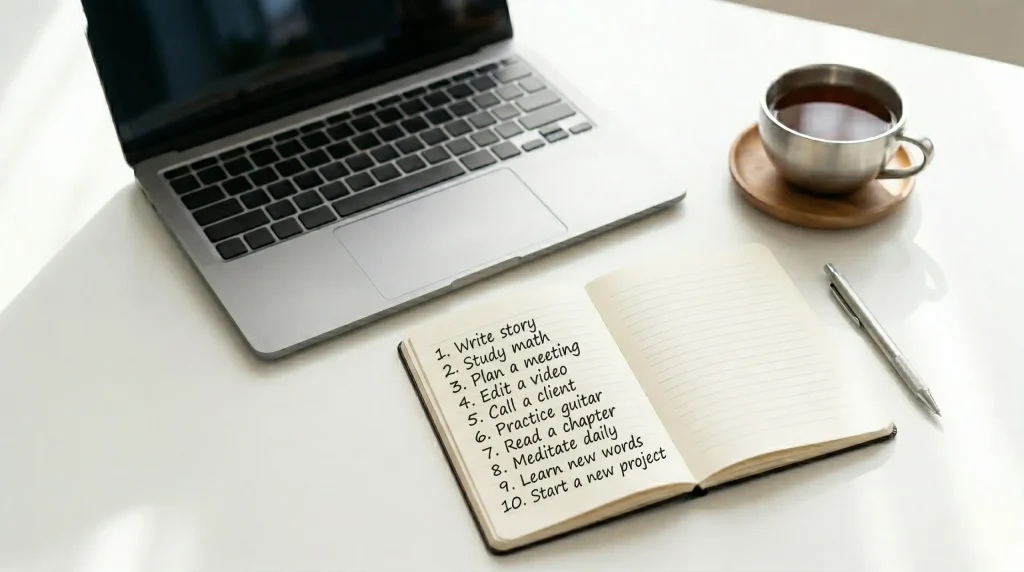
ChatGPTやClaudeにコピペして使えるテンプレートを、ビジネスメールで頻出する10シーンで紹介します ✍️
①お礼メール
以下のメールに、お礼の返信を書いてください。丁寧だけど堅すぎないトーンで、5行程度でお願いします。
〔メール本文〕
②お詫びメール
以下のメールに、お詫びの返信を書いてください。誠意が伝わるトーンで、原因と今後の対応策も簡潔に含めてください。
〔メール本文〕
③依頼メール
以下の内容で、〔相手の立場〕に依頼するメールを書いてください。丁寧に、でも要件が明確に伝わるように。
- 依頼内容:〔具体的な内容〕
- 期限:〔期限〕
④お断りメール
以下の依頼メールに対して、丁寧にお断りの返信を書いてください。関係性を損なわないトーンで、代替案があれば提案してください。
〔メール本文〕
⑤催促メール
以下の件について、相手に催促するメールを書いてください。角が立たないトーンで、期限を明示してください。
- 催促内容:〔具体的な内容〕
- 本来の期限:〔日付〕
⑥日程調整メール
以下の内容で日程調整のメールを書いてください。候補日を3つ提示し、相手が選びやすい形式で。
- 目的:〔打ち合わせの目的〕
- 候補日:〔日時を3つ〕
⑦初めてのご挨拶メール
〔相手の名前・所属〕に初めてご連絡するメールを書いてください。自己紹介と連絡の目的を簡潔に伝え、丁寧だけど親しみやすいトーンで。
- 自分の名前・所属:〔情報〕
- 連絡の目的:〔目的〕
⑧報告メール
以下の内容を上司に報告するメールを書いてください。結論を先に、詳細は後に。簡潔で分かりやすく。
- 報告内容:〔内容〕
- 今後のアクション:〔予定〕
⑨問い合わせへの回答メール
以下の問い合わせメールに対して、回答の返信を書いてください。正確で分かりやすく、不明点があれば質問を添えて。
〔問い合わせメール本文〕
回答内容:〔回答のポイント〕
⑩フォローアップメール
〔先日の打ち合わせ/提案〕についてのフォローアップメールを書いてください。相手の検討状況を確認しつつ、押しつけがましくないトーンで。
- 前回の内容:〔概要〕
- 確認したいこと:〔ポイント〕
よくある質問
機密情報を含むメールをAIに入力して大丈夫?
ChatGPTやClaudeの無料プランでは、入力内容がAIの学習に使われる可能性があります。
機密性の高いメールの場合は、有料プラン(ChatGPT Plus、Claude Pro)を使うか、Gmail/Outlook内蔵AIを使うほうが安全です。
個人名や金額など、特に機密性の高い部分は伏せてから入力するのも有効な対策です。
AIメールは相手にバレる?
現時点では、AIが書いたメールかどうかを判別する手段は一般的ではありません。
ただし、AIの文面は「整いすぎている」ことがあるため、自分の普段の文体と極端に違うと違和感を持たれる可能性はあります。
3秒チェックでトーンを調整すれば、まず気づかれません。
英語のメール返信にも使える?
非常に有効です。
ChatGPTもClaudeも英語のメール作成は得意分野。
「丁寧なビジネス英語で」と指定すれば、ネイティブが書いたような文面が返ってきます。
英語メールの返信こそ、AIの力を最も実感できる場面です 📝
もっとAIを活用したい方へ
メール返信以外にも、AIは仕事のさまざまな場面で力を発揮します。関連記事もぜひ参考にしてみてください。
- メール以外の雑務もAIで時短したい方は → 個人事業主の雑務はAIで半減する|メール・請求書・議事録の時短テクニック
- AIへの聞き方を上手くしたい方は → AIの回答が微妙なのは聞き方のせい?初心者が今日から使えるプロンプトのコツ
- ChatGPTとClaudeの文章品質の違いを知りたい方は → ClaudeとChatGPT、文章がうまいのはどっち?日本語の違いを具体例で比較
- ゼロからメールを作成する方法を知りたい方は → AIメール作成ツールおすすめ5選|営業・案内・お礼メール別に比較
まとめ|今日、メール1通だけAIに書いてもらってみる
AIメール返信を始めるためのポイントを改めて整理します。
- 最も手軽な方法 → ChatGPTにメール本文をコピペして「返信して」と頼むだけ
- 日本語の品質にこだわるなら → Claudeに依頼。敬語のバランスが自然
- Gmail派 → Gemini in Gmail(会社がWorkspace契約済みなら)
- Outlook派 → Copilot in Outlook(会社がMicrosoft 365契約済みなら)
- 送信前は3秒チェック → 宛名・文脈・トーンの3点を確認するだけでOK
大事なのは、 「今日、メール1通だけAIに書いてもらってみる」 こと。たった1通で「こんなに楽になるのか」と実感できるはずです。
毎日30分のメール返信が15分に短縮されれば、1ヶ月で約5時間の自由時間が生まれます。
その5時間を本業に回せると考えたら、試さない理由がありません 😊
この記事のポイントまとめ
- 最も手軽に始めるならChatGPTにメール本文をコピペ。環境を問わず無料で使える
- 日本語の敬語・トーンの品質ならClaudeが優勢
- Gmail派はGemini、Outlook派はCopilotが画面の行き来不要で効率的
- AIメールは「下書き」として使い、送信前に3秒チェック(宛名・文脈・トーン)
- シーン別プロンプトテンプレートをコピペすれば、今日からすぐ使える


コメント