この記事の情報は2026年4月時点のものです。 検証に使用したAI:ChatGPT(GPT-5.4 / DALL-E / 4o Image Generation) 料金情報:2026年4月時点のOpenAI公式サイト掲載価格に基づきます
「ChatGPTで画像が作れるらしいけど、やり方が分からない」
「プロンプトに何を書けばイメージ通りの画像が出てくるのか見当がつかない」——そんな方に向けた記事です。
ChatGPTの画像生成は、日本語で「〇〇の画像を作って」と入力するだけで始められます。
MidjourneyやStable Diffusionのような英語のコマンドは不要。
この記事では、ChatGPTで画像を作る手順と、イメージ通りの画像を出すためのプロンプトのコツ(5つのパーツ)、仕事で使える活用例5選を初心者向けに解説します。
まず知っておくべきこと:ChatGPTは画像を「作る」AIでもある
ChatGPTには DALL-E(ダリ) というOpenAI製の画像生成モデルが組み込まれています。
チャット画面で「〇〇の画像を作ってください」と入力するだけで、数十秒で画像が生成されます。
2026年現在、ChatGPTの画像生成は 無料版でも利用可能 です(1日あたりの生成枚数に制限あり)。有料版(Plus)にすると生成回数の上限が大幅に緩和されます。
ポイントは、 ChatGPTが日本語のプロンプトを理解してくれる こと。
「猫がカフェで本を読んでいるイラスト」のように自然な日本語で指示を出せるので、英語が苦手でもまったく問題ありません。
要点:ChatGPTの画像生成は日本語でOK。「〇〇の画像を作って」と入力するだけで始められる
ChatGPTで画像を生成する手順(3ステップ)
ステップ①:ChatGPTにログイン
ブラウザで chatgpt.com にアクセスしてログインします。
スマホアプリ(iOS / Android)からでもOKです。
ステップ②:チャット欄にプロンプトを入力
チャット欄に、作りたい画像の説明を入力します。
たとえばこんな感じです。
明るいオフィスでパソコンに向かって仕事をしている女性のイラストを作成してください。
水彩画風で、温かみのある色調でお願いします。
ステップ③:生成された画像を確認・ダウンロード
数十秒で画像が生成されます。画像をクリックするとダウンロードできます。
気に入らなかった場合は、 「もう少し明るい色調にして」「背景を変えて」 のように追加指示を出して修正できます。
何度でも修正できるので、最初から完璧を目指す必要はありません 📝
イメージ通りの画像を出すプロンプトのコツ——5つのパーツ
「猫の絵を描いて」と頼んでも画像は生成されますが、 「写真風の猫」と「水彩画風の猫」ではまったく違う仕上がり になります。
イメージ通りの画像を出すには、プロンプトに5つのパーツを含めるのがコツです。
パーツ①:主題(何を描くか)
画像のメインとなる対象物です。 「誰が」「何を」「どこで」「何をしている」 を具体的に書くほど、イメージに近い画像が出ます。
- 良い例:「明るいカフェでノートパソコンに向かって仕事をしている30代の女性」
- 悪い例:「女性」
パーツ②:スタイル(どんなテイストか)
画像の画風を指定します。
ここを変えるだけで、まったく違う雰囲気の画像になります。
よく使うスタイル指定
写真風(Photorealistic)、水彩画風(Watercolor)、イラスト風(Illustration)、フラットデザイン(Flat design)、アニメ風(Anime style)、油絵風(Oil painting)、ミニマルデザイン(Minimal)
パーツ③:構図(どんなアングルか)
カメラアングルや画面の切り取り方を指定します。
よく使う構図指定
俯瞰(Overhead view)、正面(Front view)、クローズアップ(Close-up)、全身(Full body)、被写界深度浅め(Shallow depth of field)
パーツ④:色調・雰囲気(どんな印象か)
画像全体の色味や雰囲気を指定します。
よく使う色調指定
温かみのある色調(Warm tones)、クールな色調(Cool tones)、パステルカラー(Pastel colors)、モノクロ(Monochrome)、朝の自然光(Morning sunlight)
パーツ⑤:除外条件(何を入れないか)
画像に含めたくない要素を指定します。特にブログやビジネスで使う画像では重要です。
よく使う除外条件
テキスト、文字、ロゴ、ウォーターマークを含めないでください。
5つのパーツを組み合わせたプロンプト例
明るいオフィスでノートパソコンに向かって集中している30代の女性。
水彩画風、温かみのある色調、正面からのアングル、被写界深度浅め。
テキスト、文字、ロゴ、ウォーターマークは含めないでください。
要点:5つのパーツ(主題+スタイル+構図+色調+除外条件)を入れるだけで、画像の完成度が劇的に上がる ✍️
生成された画像がイメージと違った時の修正方法
ChatGPTの画像生成で最初から完璧な画像が出ることは稀です。
修正を繰り返して理想に近づける のが正しい使い方です。
修正方法①:追加プロンプトで調整する
生成された画像に対して、「背景をもっと明るくして」「人物の表情をもっと笑顔にして」「色をパステル調に変えて」のように 追加で修正指示を出す だけでOKです。
修正方法②:画像の一部を選択して修正する
ChatGPTでは、生成された画像の 一部分を選択して、その部分だけを修正する ことも可能です。
「この人物の髪の色を変えて」「背景の建物を消して」のような部分修正ができます。
修正方法③:やり直す
まったく違う方向の画像を試したい場合は、プロンプトを最初から書き直して新しく生成してください。
修正を重ねるより、プロンプト自体を改善したほうが速いケースもあります。
仕事で使える画像生成の活用例5選
活用①:ブログのアイキャッチ画像
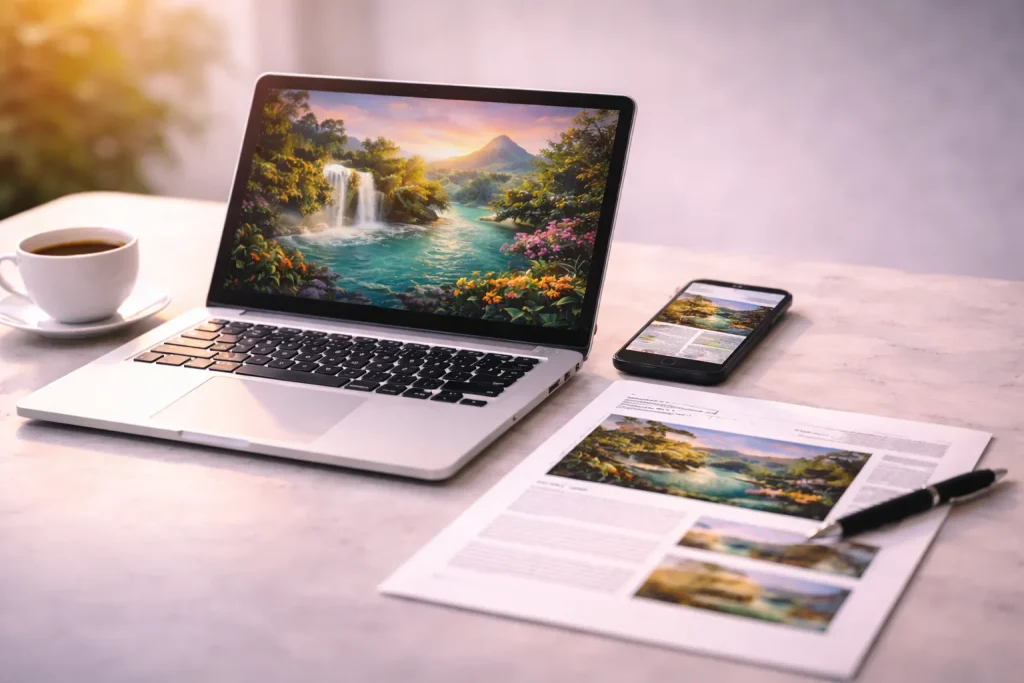
ブログ記事の冒頭に使うアイキャッチ画像をChatGPTで作れます。
フリー素材サイトで探す手間が省け、 記事の内容にぴったり合った画像 が作れるのが最大のメリット。
AIツールを使って仕事を効率化している会社員のイメージ写真。
写真風、明るいオフィス、朝の自然光、16:9のアスペクト比。
テキスト、文字、ロゴ、ウォーターマークは含めないでください。
活用②:SNS投稿用の画像
InstagramやXの投稿に使うビジュアルを作成。
テーマに合わせた画像を毎回作れるので、 フリー素材の使い回し感がなくなります 。
活用③:プレゼン資料のイメージ画像
プレゼン資料に挿入するイメージ画像やアイコン風のイラストを生成。
「この概念を視覚的に表現した画像を作って」 と頼めば、抽象的な概念もビジュアル化できます。
活用④:商品やサービスのイメージ画像
まだ実物がない段階の商品やサービスのイメージ画像を作成。
企画段階のプレゼンやクライアントへの提案 で活用できます。
活用⑤:アイコンやロゴのラフ案
SNSプロフィール用のアイコンや、ロゴのラフ案を生成。
最終的なデザインはプロに依頼するとしても、 方向性を共有するためのラフ案 としてChatGPTの画像生成は非常に便利です。
画像生成で気をつけるべき3つの注意点
注意①:画像内のテキスト(文字)は苦手
ChatGPTの画像生成は、 画像内に文字を正確に入れることが苦手 です。
文字が崩れたり、存在しない文字が生成されたりします。
文字を入れたい場合は、画像を生成した後にCanvaなどの別ツールで文字を追加するのがおすすめです。
注意②:実在の人物は生成できない
安全性フィルターにより、 実在の人物に似た画像は生成がブロック されます。
「〇〇さん風の画像」のような指示は避けてください。
注意③:商用利用について
ChatGPT(有料版)で生成した画像は、 OpenAIの利用規約上、商用利用が可能 です。
ただし、著作権のあるキャラクターに酷似した画像の利用にはリスクがあるため、ブランドに関わる用途では注意してください。
無料版やBing Image Creatorで生成した画像は商用利用に制限がある場合があります。
注意:商用利用の条件は変更される可能性があります。最新の利用規約はOpenAI公式サイトで確認してください
「Claude」との使い分け——作るならChatGPT、読み取るならClaude
ChatGPTと並んで人気のAIツール「Claude」には、 画像を生成する機能はありません 。
Claudeの画像機能は「読み取り・分析」専用です。
画像を作りたい → ChatGPT(DALL-E)
画像を読み取らせたい → Claude(Vision)
この2つを組み合わせると、 「ChatGPTで画像を作る→Claudeに見せて改善点を聞く→修正してもう一度ChatGPTで生成」 という高度な使い方もできます。
Claudeの画像読み取り機能については、別の記事で詳しく解説しています。
→ Claudeで画像を使う方法|アップロード・読み取り・分析の使い方を解説
よくある質問
無料版でも画像生成はできる?
できます。
2026年4月現在、ChatGPTの無料版でも画像生成は可能です。
ただし1日あたりの生成枚数に制限があります。頻繁に使う場合はPlus(月額約3,000円)へのアップグレードを検討してください。
英語でプロンプトを書いたほうが精度は上がる?
多少上がるケースがあります。
ChatGPTの学習データは英語が中心のため、複雑な指示は英語のほうが正確に反映されやすいです。
ただし、日常的な画像生成であれば日本語でまったく問題ありません。
英語が苦手な場合は、ChatGPTに「このプロンプトを英語に翻訳して、それで画像を生成して」と頼む方法もあります。
生成した画像のサイズや比率は指定できる?
できます。
プロンプトに「16:9のアスペクト比」「1024×1024ピクセル」のように指定してください。
ブログのアイキャッチは16:9、SNS投稿は1:1、縦長のストーリーズは9:16が一般的です。
もっとAIを活用したい方へ
ChatGPTの画像生成を使いこなしたら、関連するAIツールや使い方もぜひ試してみてください。
- 既存の写真をAIで加工・編集する方法は → AIで写真を加工・編集する方法|スマホだけでできる初心者向けツール
- AIで画像だけでなく動画も作りたい方は → AIでショート動画を作る方法|YouTube・Instagram向けに初心者ができること
- ChatGPTの有料版を検討している方は → ChatGPT有料版は必要?無料版との違いを初心者向けに比較
- AIで作った画像を販売して稼ぐ方法は → AIで画像を作って稼ぐ方法|初心者が始める販売先5選と収益の目安
まとめ|今日、ChatGPTに「猫の絵を描いて」と1回頼んでみる
ChatGPTで画像を作るためのポイントを改めて整理します。
- ChatGPTは日本語で画像生成OK ——「〇〇の画像を作って」と入力するだけ
- 手順は3ステップ ——ログイン→プロンプト入力→生成・ダウンロード
- 5つのパーツでプロンプトを書く ——主題+スタイル+構図+色調+除外条件
- 修正は追加指示でOK ——最初から完璧を目指さず、修正を繰り返す
- 注意点 ——画像内の文字は苦手、実在人物はNG、商用利用は有料版推奨
- Claudeとの使い分け ——作るならChatGPT、読み取るならClaude
最も簡単な第一歩は、 今日ChatGPTを開いて「猫がカフェで本を読んでいる水彩画を描いて」と1回入力してみること です。
数十秒で想像以上にクオリティの高い画像が返ってきて、「こんなに簡単に画像が作れるのか」と驚くはずです 😊
この記事のポイントまとめ
- ChatGPTの画像生成は日本語プロンプトでOK。操作は3ステップで完了
- プロンプトは5パーツ(主題・スタイル・構図・色調・除外条件)で書くと精度が上がる
- 最初から完璧を目指さず、追加指示で修正を重ねるのが正しい使い方
- 画像内のテキストは苦手。文字はCanva等で後から追加がおすすめ
- 画像を作るならChatGPT、読み取るならClaude。両方持つと最強


コメント