画像生成AIを使ってみたいけど、手元にあるのはスマホだけ。PCがなくても大丈夫なの?——結論から言うと、まったく問題ありません。
今の画像生成AIはスマホアプリだけで、しかも日本語で、無料で使えるものが増えています。
この記事では、スマホで画像生成AIを使いたい初心者に向けて、日本語対応・無料で始められるアプリを厳選して比較します。
読み終わるころには、スマホに1つアプリを入れて画像を作れる状態になっているはずです。
まず注意:偽アプリ・危険アプリの見分け方
ツール比較の前に、スマホユーザーが最初に知っておくべきことがあります。
App StoreやGoogle Playで「AI 画像生成」と検索すると、大量のアプリが出てきます。
その中には公式ではない非公式アプリや、不要な課金を誘導するアプリも混ざっています。
安全なアプリを選ぶ3つのチェックポイント
まず 開発元を確認する こと。
ChatGPTなら「OpenAI」、Canvaなら「Canva」、GeminiならGoogle——開発元が大手企業であることを必ず確認してください。
次に レビュー数とダウンロード数を見る こと。
公式アプリは数百万〜数千万ダウンロードされています。
ダウンロード数が極端に少ないアプリは避けるのが無難です。
最後に 「無料」を謳いながら即課金を求めてくるアプリには注意 してください。
公式ツールの無料プランは、インストール直後に課金画面が出てくるようなことはありません。
注意:「AI画像生成」「AIアート」などの一般的な名前のアプリは公式ではない可能性が高いです。必ず開発元を確認してからインストールしてください
結論から:スマホで使える画像生成AI早見表
スマホでの使いやすさを重視して、おすすめ順に整理します。
- 一番手軽に始めたい → ChatGPT(DALL-E)アプリ
- デザインまで一気に仕上げたい → Canvaアプリ
- 無料でたくさん試したい → Microsoft Designer
- テキストAIと画像生成を1つで済ませたい → Gemini アプリ
すべて日本語プロンプトに対応しており、無料で始められます。
ここから各ツールのスマホでの使い勝手を詳しく見ていきます。
おすすめ①:ChatGPT(DALL-E)アプリ
スマホでの使いやすさ
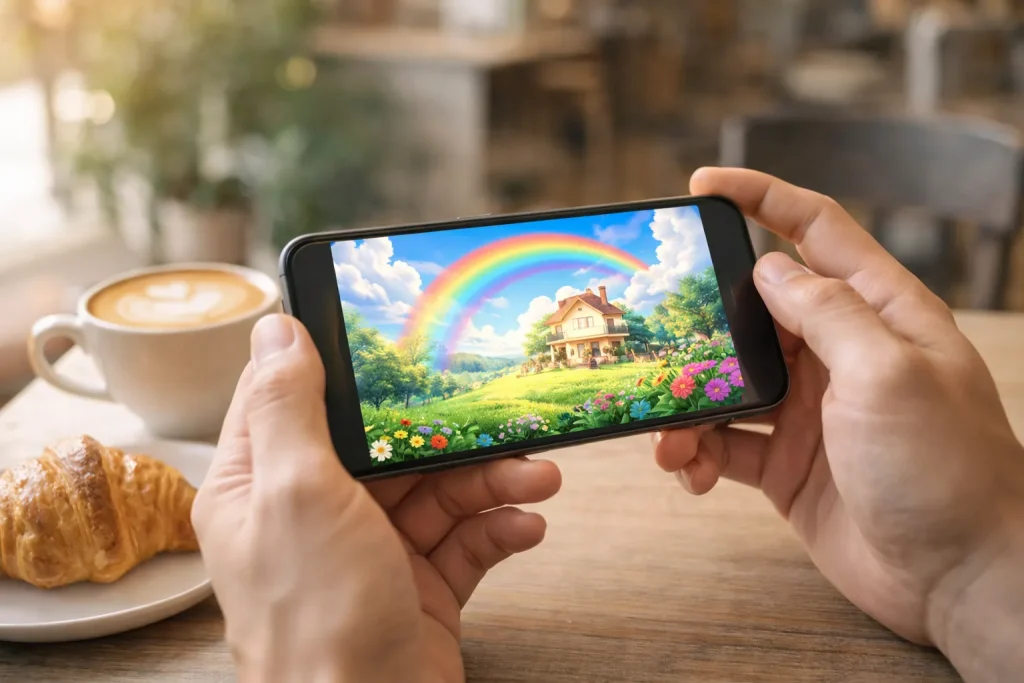
ChatGPTのスマホアプリ(iOS/Android対応)から、そのまま画像生成ができます。
チャット画面で「こんな画像を作って」と日本語で入力するだけなので、操作は非常にシンプル。
スマホでLINEを送る感覚で画像が作れます 。
最大の強み:会話で修正できる
ChatGPTの画像生成が他のツールと決定的に違うのは、 生成された画像をそのまま会話の中で修正できる 点です。
「もう少し明るくして」「背景を青空に変えて」「人物をもっと左に寄せて」——こうした修正指示を日本語で追加するだけで、元の画像のテイストを保ったまま調整してくれます。
スマホの小さな画面で複雑なプロンプトを書き直すのは面倒ですが、ChatGPTなら短い修正指示を追加するだけで済むので、スマホとの相性が非常に良いです。
無料で使える範囲
無料プランでも画像生成は利用可能ですが、回数に制限があります。
1日数枚程度なら無料で十分。
大量に生成したい場合はChatGPT Plus(月額約3,000円)が必要です。
こんな方におすすめ
すでにChatGPTアプリを入れている方。
追加のアプリ不要で、今すぐ画像生成を試せます。
ChatGPTで画像を生成する方法を知りたい方は → ChatGPTで画像を作る方法|初心者向けにDALL-Eの使い方とプロンプトのコツを解説
おすすめ②:Canvaアプリ
スマホでの使いやすさ
Canvaのスマホアプリは、画像生成だけでなく 生成した画像にそのまま文字入れやデザイン加工ができる のが最大の特徴です。
「AI画像生成→文字入れ→SNS投稿用にリサイズ→保存」までスマホ1つで完結します。
アプリ内の「Magic Media」機能からテキストを入力するだけで画像が生成されます。
日本語プロンプトに対応しており、操作もCanva特有の直感的なUIで迷いにくい設計です。
最大の強み:生成からデザインまで一気通貫
他のツールで画像を生成した場合、文字入れやリサイズは別のアプリで行う必要があります。
Canvaなら 生成→編集→完成→保存まですべてCanvaアプリの中で終わる ので、アプリの行き来が不要です。
ブログのアイキャッチ画像を外出先で作りたい方、SNS投稿用の画像をスマホで完結させたい方には最もおすすめの選択肢です。
無料で使える範囲
無料プランでもAI画像生成は使えますが、生成回数に制限があります。
Canva Pro(月額約1,500円)にすると回数が大幅に増え、商用利用の範囲も広がります。
こんな方におすすめ
画像生成だけでなく、文字入れやデザイン加工までスマホで完結させたい方。
SNS運用をしている方に特におすすめです。
おすすめ③:Microsoft Designer
スマホでの使いやすさ
Microsoft Designer(旧Bing Image Creator)は、ブラウザからアクセスして使うWeb型のツールです。
スマホのブラウザ(Safari、Chromeなど)でサイトを開き、プロンプトを入力するだけ。 アプリのインストール不要 で使えるのが手軽さのポイントです。
Microsoftアカウントでのログインが必要ですが、アカウント自体は無料で作れます。
Outlookのメールアドレスを持っている方はそのまま使えます。
最大の強み:実質無料で使い続けられる
他のツールは無料枠の回数制限が厳しめですが、Microsoft Designerは ブーストポイントが切れた後も生成自体は可能 (やや時間がかかる)です。
「無料でたくさん試してみたい」という方にはコスパが最も良い選択肢です。
日本語プロンプトにも対応しており、内部的にはDALL-Eの技術が使われているので画像の品質も十分です。
注意点
ブラウザ型なので、アプリのようなオフライン利用や通知機能はありません。
また、商用利用については利用規約の確認が必要です。
こんな方におすすめ
アプリを増やしたくない方。無料でたくさん試してみたい方。
おすすめ④:Geminiアプリ
スマホでの使いやすさ
Googleが提供するGeminiアプリ(iOS/Android対応)からも画像生成ができます。
ChatGPTと同様に、チャット画面で日本語テキストを入力するだけの操作です。
Googleアカウントがあればすぐに使い始められます。
強み:テキストAIと画像生成が1つのアプリで完結
「今日のブログ記事の構成を考えて」→「その内容に合うアイキャッチ画像を作って」というように、テキスト生成と画像生成を同じ会話の中で切り替えて使えます。
ツールを行き来する手間が省けるのがメリットです。
注意点
画像の右下にGeminiの透かし(ウォーターマーク)が入るため、ブログ等で使う際はトリミングが必要です。
また、DALL-E(ChatGPT)と比べると弱い部分が2つあります。
まず、追加の修正指示が通りにくい点。
「もう少し明るくして」と伝えるとまったく別の画像になってしまうことがあり、微調整したい場合はプロンプトを書き直して再生成する必要があります。
次に、生成される画像のバリエーションがやや乏しい点。
何度プロンプトを変えても似たような雰囲気の画像が出てくる傾向があります。
画質やバリエーションを重視するならChatGPT(DALL-E)を優先するのがおすすめです。
Geminiは「テキストAIのついでに画像も作りたい」という場面で活きるツールと考えるのが良いでしょう。
こんな方におすすめ
Googleユーザーで、テキストAIと画像生成を1つのアプリで使いたい方。
4ツール比較まとめ|スマホで選ぶならどれ?
改めて、スマホでの使いやすさを軸に整理します。
操作のシンプルさで選ぶなら → ChatGPT
チャットで指示するだけ。修正も会話の中で完結。スマホとの相性が一番良い。
生成からデザインまで一気通貫なら → Canva
画像生成+文字入れ+デザイン調整がアプリ1つで完結。SNS運用に最強。
無料でたくさん試したいなら → Microsoft Designer
実質無料で使い続けられる。アプリ不要でブラウザから使える手軽さ。
テキストAIと1つで済ませたいなら → Gemini
テキスト生成と画像生成をシームレスに切り替え。
ただし画像の修正・バリエーションはChatGPTに劣る。
要点:迷ったらChatGPTアプリから始めるのが最も確実。修正指示が会話で通るので、スマホの小さな画面でもストレスなく使える
スマホで画像生成するときのコツ3つ
スマホならではの使い方のコツを押さえておくと、効率がぐっと上がります。
コツ①:プロンプトは「短く具体的に」
スマホで長文を打つのは面倒なので、プロンプトは短くても構いません。
その代わり、 キーワードを具体的にする のがポイントです。
「きれいな風景」よりも「朝日が差し込む湖、手前にベンチ、奥に山脈」と書く。
長文を書く必要はなく、具体的な要素をカンマで並べるだけで十分です。
コツ②:修正は「追加指示」で行う(ChatGPTの場合)
ChatGPTなら、最初の生成結果に対して「背景をもっと明るく」「人物を笑顔に」と追加するだけで修正できます。
プロンプトを全部書き直す必要がないので、スマホでの操作負担が大幅に減ります。
他のツール(Gemini、Microsoft Designer)は追加修正が苦手なので、プロンプト自体を調整して再生成するスタイルになります。
コツ③:生成した画像はすぐに保存する
スマホの画像生成は、ブラウザのキャッシュや会話履歴が消えると画像にアクセスできなくなることがあります。
気に入った画像が出たら、その場でカメラロールに保存する 習慣をつけておくと安心です。
ChatGPTアプリとCanvaアプリは画像の保存が簡単(長押し or ダウンロードボタン)ですが、ブラウザ型のMicrosoft Designerは保存を忘れやすいので注意してください 📝
スマホ向けプロンプト例|コピペですぐ使える
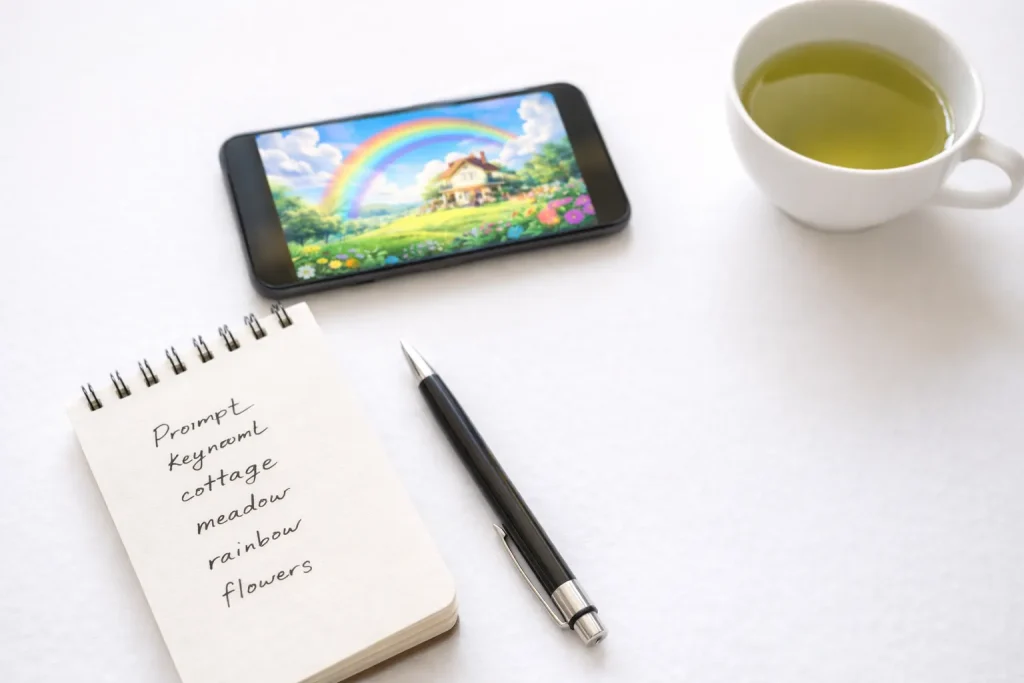
スマホで打ちやすい短めのプロンプトを目的別にまとめます。
そのままコピペして使えます。
ブログのアイキャッチ用
明るいオフィスでノートパソコンに向かう日本人女性、笑顔、自然光、16:9SNS投稿用(カフェ風)
おしゃれなカフェテーブル、ラテアート付きコーヒー、観葉植物、自然光、正方形プレゼン資料の挿入画像用
モダンなオフィスでミーティングする3人、ホワイトボード、明るい照明、16:9季節のイメージ画像
桜並木の遊歩道、朝の柔らかい光、花びらが舞っている、写真風商品レビュー記事用
清潔な白いテーブルに商品が1つ置いてある構図、自然光、シンプル、正方形要点:スマホではプロンプトを短く保つのがコツ。具体的なキーワードをカンマで並べるだけで十分
よくある質問
スマホだけで本当にきれいな画像が作れる?
作れます。
ChatGPTやMicrosoft Designerは内部的にDALL-Eの技術を使っており、スマホでもPC版と同じ品質の画像が生成されます。
スマホだから画質が落ちるということはありません。
生成した画像をブログやSNSに使っていい?
基本的に問題ありません。
ただし、ツールごとに商用利用のルールが異なるので、利用規約の確認は必要です。
著作権や商用利用について詳しく知りたい方は、別の記事で整理しています。
Wi-Fiがないと使えない?
画像生成はクラウド上で行われるため、インターネット接続は必須です。
ただし、データ通信量はそこまで多くないので、モバイルデータ通信でも問題なく使えます。
もっとAIを活用したい方へ
スマホでのAI活用をさらに広げたい方は、以下の関連記事も参考にしてみてください。
- 画像生成AIを目的別にもっと詳しく比較したい方は → 画像生成AIはどれがいい?初心者が目的別に選べるおすすめツール比較
- ChatGPTをスマホで始めたい方は → ChatGPTスマホアプリの始め方|無料登録から初めての使い方まで
- AIへの聞き方を上手くしたい方は → AIの回答が微妙なのは聞き方のせい?初心者が今日から使えるプロンプトのコツ
- AIの安全性が気になる方は → 無料AIは本当に危険?初心者が知っておくべきリスクと安全な使い方
まとめ|スマホ1台で、今日から画像生成AIを始めよう
スマホだけで使える画像生成AIは、思った以上に充実しています。改めて整理します。
- ChatGPT → スマホとの相性が一番良い。会話で修正できるので操作がラク
- Canva → 生成からデザイン仕上げまでアプリ1つで完結。SNS運用に最強
- Microsoft Designer → 実質無料で使い続けられる。アプリ不要の手軽さ
- Gemini → テキストAIと画像生成を1つで済ませたい方向け
迷ったら、 まずChatGPTアプリを開いて「青い空と白い犬」と入力してみてください 。
10秒で画像が出てきます。それが画像生成AIの第一歩です。
PCがなくても、英語ができなくても、デザインスキルがなくても、スマホ1台あれば今日から始められます。ぜひ試してみてください 😊
この記事のポイントまとめ
- スマホだけで画像生成AIは十分に使える。PC不要、日本語対応のツールが揃っている
- 迷ったらChatGPTアプリが最もおすすめ。会話で修正できるのでスマホとの相性が良い
- 生成からデザインまで一気通貫ならCanva。SNS運用に最強
- 偽アプリに注意。必ず開発元を確認してからインストールする
- プロンプトは短くてOK。具体的なキーワードをカンマで並べるだけで十分


コメント