
この記事の情報は2026年4月時点のものです。
「Geminiって名前はよく聞くけど、スマホでどうやって使うの?」——GoogleのAI「Gemini」は、 Googleアカウントさえあれば今すぐ無料で使える のが最大の魅力です。
新しいアカウントの登録は不要。
iPhone・Android両方に対応。しかもGmail・Googleカレンダー・Googleマップと連携できるので、 普段Googleのサービスを使っている方にとっては最も始めやすいAI です。
この記事では、iPhone・Androidそれぞれのインストール方法、基本的な使い方、スマホならではの活用法、ChatGPTとの使い分けを初心者向けに解説します。
まず結論:Geminiをスマホで使う3ステップ
ステップ① :アプリをインストールする(2分)
ステップ② :Googleアカウントでログインする(1分)
ステップ③ :「明日の天気は?」と聞いてみる(10秒)
合計3分で使い始められます。 しかも全部無料 📝
iPhoneでGeminiを始める方法
インストール手順(2分)
① App Storeを開く
② 検索バーに「Gemini」と入力
③ Google公式のGeminiアプリを見つけて「入手」をタップ
④ インストール完了後、アプリを開く
⑤ Googleアカウントでログイン(新規作成は不要。普段使っているGmailのアカウントでOK)
iPhoneならではの便利設定
Siriからgemimiを呼び出す設定 ——iPhoneの「ショートカット」アプリで「Geminiに聞いて」というフレーズを登録しておくと、 「Hey Siri、Geminiに聞いて」 と話しかけるだけでGeminiが起動します。料理中や運転中など手が離せない場面で便利です。
要点:iPhoneでもGeminiアプリは使える。iOS 16以降が必要。Siriとの連携設定をしておくとさらに便利 ✍️
AndroidでGeminiを始める方法
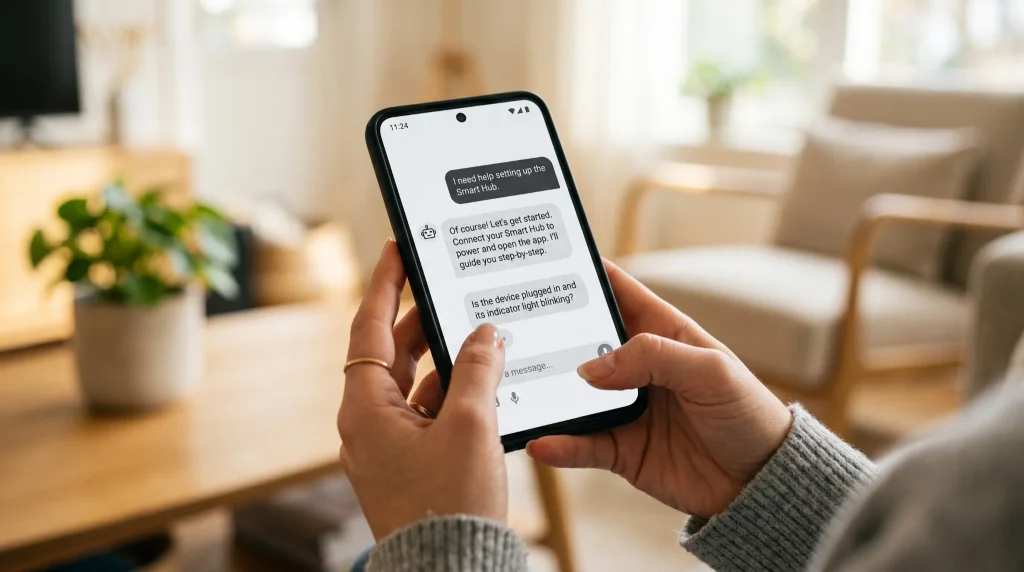
インストール手順(2分)
① Google Playストアを開く
② 検索バーに「Gemini」と入力
③ Google公式のGeminiアプリを「インストール」
④ インストール完了後、アプリを開く ⑤ Googleアカウントでログイン
Androidならではの最大の強み
AndroidはGoogleのOSなので、GeminiとAndroidの統合が最も深いレベルで実現されています。
「OK Google」でGeminiが起動 ——Geminiをデフォルトのアシスタントに設定すれば、 「OK Google」と話しかけるだけでGeminiが起動 。
従来のGoogleアシスタントがGeminiに置き換わる形です。
2026年現在、GoogleはGoogleアシスタントからGeminiへの移行を段階的に進めています。
設定方法:「設定」→「Google」→「Googleアプリの設定」→「アシスタント」→「Gemini」を選択
要点:AndroidはGeminiとの相性が最強。「OK Google」で起動するように設定するだけで、日常のあらゆる場面でAIが使える 😊
Geminiのスマホでの基本的な使い方
使い方①:テキストで質問する
ChatGPTと同じ。
チャット画面にテキストを入力して送信するだけ。
「今日の晩ごはん何にしよう?」「来週の旅行プランを考えて」「このメールの返信文を書いて」——何でも聞けます。
使い方②:音声で質問する
アプリ内の マイクボタンをタップして話しかけるだけ 。
文字入力が面倒な時や、手が離せない時に便利。音声認識の精度が高く、早口でも正確に聞き取ってくれます。
使い方③:Gemini Liveで音声会話する
Gemini Live は、AIとリアルタイムで音声会話できる機能。
Liveアイコンをタップすると、 まるで友達と電話で話しているような感覚 でGeminiと対話できます。
アイデア出し、相談、ブレインストーミングに最適。
使い方④:写真を撮って質問する
カメラアイコンをタップして写真を撮り、 「これは何?」「この花の名前は?」「この看板を翻訳して」 と質問。
Geminiが画像を分析して回答してくれます。
散歩中、旅行先、買い物中に便利 🙌
Geminiのスマホならではの活用法5選
活用法①:Gmailのメールを要約してもらう
GeminiはGmailと連携できるため、 「今日の重要なメールをまとめて」 と頼むだけで、新着メールを自動で要約してくれます。
通勤中にメールチェックが完了。
活用法②:Googleカレンダーの予定を確認する
「来週の予定を教えて」「水曜日の空き時間は?」 と聞くだけで、Googleカレンダーの内容をGeminiが確認して教えてくれます。
スケジュール帳を開く必要なし。
活用法③:Googleマップと連携して道案内
「最寄りのカフェを教えて」「東京駅までの行き方を教えて」 と聞くと、Googleマップの情報をもとにGeminiが案内してくれます。
活用法④:スマホで撮った写真について質問する
散歩中に見つけた植物、お店のメニュー、読めない看板—— 写真を撮ってGeminiに聞くだけ で答えが返ってきます。
「この料理のカロリーはどれくらい?」のような質問にも対応。
活用法⑤:音声メモの代わりに使う
思いついたアイデアや買い物リストを 話しかけるだけでGeminiが記録 。
「今思いついたアイデアをメモして」と言えば、テキストに変換して保存してくれます ✍️
ChatGPTとGemini、スマホではどっちが便利?
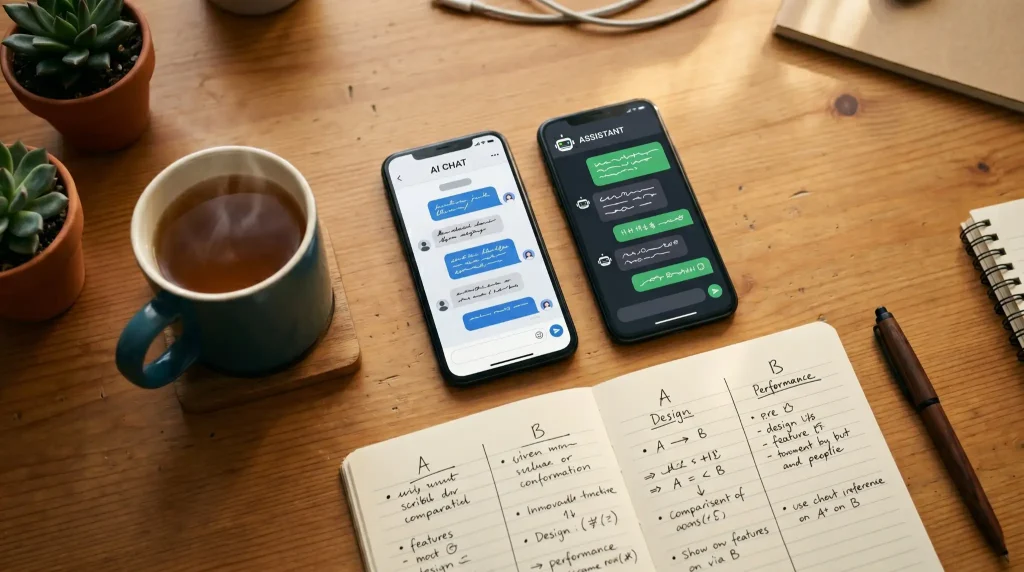
Geminiが強い場面
Googleサービスとの連携 ——Gmail・カレンダー・マップとの連携はGeminiだけの強み。普段Googleのサービスを使っている方はGeminiが圧倒的に便利
Androidとの統合 ——「OK Google」で起動。Googleアシスタントの代わりとして日常使いに最適
音声会話(Gemini Live) ——リアルタイムの音声会話はGeminiのほうが自然
ChatGPTが強い場面
文章作成の品質 ——長い文章の作成やプロンプトへの対応はChatGPTのほうが安定
画像生成 ——DALL-Eによる画像生成はChatGPTの強み。Geminiも画像生成は可能だが品質はChatGPTが上
プラグイン・GPTsの拡張性 ——ChatGPTは拡張機能が豊富
結論:両方入れるのがベスト
「日常の調べもの・Google連携→Gemini」「じっくり文章を作る・画像生成→ChatGPT」 の使い分けが最強。
両方ともスマホに入れておく のがおすすめです。
ChatGPT・Claude・Geminiの3ツールの使い分けを詳しく知りたい方は、3ツール使い分けガイドで場面別に解説しています 🙏
Geminiの無料版と有料版の違い
無料版でできること
テキストチャット、音声入力、画像認識、Gemini Live、Gmail・カレンダー連携—— 日常的な使い方なら無料版で十分 。基本的なAI機能はすべて無料で利用可能です。
有料版(Gemini Advanced:月額2,900円)
最上位モデル(Gemini Ultra)が使える、Google Workspaceとの高度な連携、より長い文章の処理、優先的なアクセス—— 仕事で本格的に使う場合は有料版を検討 。
まずは無料版で始めてOK
「有料版にすべきか?」と迷う前に、 まず無料版で1〜2週間使ってみてください 。
無料版の制限に毎日引っかかるようになったら、その時に有料版を検討すれば十分です。
よくある質問
Googleアカウントがないと使えない?
Geminiアプリの一部機能はログインなしでも利用可能ですが、 Gmail連携やカレンダー連携にはGoogleアカウントが必要 。
Gmailを使っている方ならすでにアカウントを持っているので、追加の登録は不要です。
古いスマホでも使える?
iPhoneは iOS 16以降 、Androidは Android 12以降 が推奨。
2020年以降のスマホであればほとんどのモデルで動作します。
データ通信量はどれくらい?
テキストベースのやり取りなら 通信量はほとんどかかりません 。
画像の分析や音声会話はやや多めですが、日常利用で通信制限に引っかかるほどではありません。
ChatGPTと両方入れても大丈夫?
まったく問題ありません。
両方入れて使い分けるのが最も効率的 です。
アプリの容量も小さいので、ストレージの心配も不要です。
もっとAIを活用したい方へ
Geminiの使い方が分かったら、さらにAI活用の幅を広げてみてください。
- ChatGPT・Claude・Geminiの使い分けを知りたい方は → ChatGPT・Claude・Geminiの使い分け完全ガイド|初心者向けに解説
- ChatGPTスマホアプリの始め方は → ChatGPTスマホアプリの始め方|無料登録から初めての使い方まで
- AIで日常生活を便利にする方法は → AIで日常生活を便利にする方法|献立・旅行・スケジュール・家計の使い方まとめ
- AIの始め方を目的別に知りたい方は → AIって何から始めればいい?初心者が今日から動ける目的別スタートガイド
まとめ|今日、GeminiアプリをインストールしてGoogleカレンダーの予定を聞いてみる
Geminiをスマホで使う方法のポイントを改めて整理します。
- Googleアカウントがあれば今すぐ無料で使える。 新規登録不要
- iPhone・Android両対応。 インストール2分、ログイン1分で完了
- Androidは「OK Google」で起動。 Googleアシスタントの代わりとして日常使い可能
- スマホならではの活用法 ——Gmail要約・カレンダー確認・マップ連携・写真で質問・音声メモ
- ChatGPTとの使い分け ——日常の調べもの・Google連携→Gemini、文章作成・画像生成→ChatGPT
最も簡単な第一歩は、 今日GeminiアプリをインストールしてGoogleアカウントでログインし、「来週の予定を教えて」と聞いてみること 。
3分で完了します。
Googleのサービスを毎日使っているなら、Geminiを使わないのはもったいない。
今日から「OK Google」の先にあるAIの世界 を体験してください 😊
この記事のポイントまとめ
- Googleアカウントがあれば即利用可能。新規登録不要、無料
- iPhone:App Storeからインストール。Siri連携も可能
- Android:「OK Google」で起動するように設定できる。Googleアシスタントの代わり
- スマホならではの活用法:Gmail要約、カレンダー確認、マップ連携、写真で質問
- ChatGPTとGeminiは両方入れて使い分けるのがベスト


コメント