会議が終わるたびに、30分〜1時間かけて議事録をまとめている——この作業、AIで自動化できると知っていましたか。
今は会議の音声を自動で文字に起こし、要約や決定事項の抽出まで行ってくれるツールが続々と登場しています。
ただし、「日本語の精度は大丈夫?」「自分が使っているZoomやGoogle Meetに対応してる?」と不安な方も多いはず。
この記事では、議事録AIを「日本語の認識精度」「対応会議ツール」「無料で使える範囲」の3軸で比較し、自分に合った1つを選べるように解説します。
まず知っておきたい:「文字起こし」と「議事録」は違う

ツール比較の前に、多くの初心者が混同しているポイントを整理します。
「文字起こし」と「議事録」は似ているようで、まったく別物です。
文字起こし=話した内容をそのままテキスト化する
文字起こしは、会議で話された言葉をそのまま文字に変換する機能です。
「えー」「あのー」といったフィラー(つなぎ言葉)も含めて、音声をそのままテキストにします。
これだけでも手作業でやるより圧倒的に早いですが、 そのままでは議事録としては使えません 。
誰が何を言ったかは分かっても、「結局何が決まったのか」「次のアクションは何か」が整理されていないからです。
議事録=文字起こし+要約+整理
議事録AIが行うのは、文字起こしに加えて、要約・決定事項の抽出・アクションアイテムの整理まで自動で行うこと。
つまり 「会議後にそのまま共有できるレベルの議事録」を自動生成 してくれます。
要点:「文字起こしだけでいい」なら無料ツールで十分。「要約・整理まで欲しい」なら議事録AI専用ツールを選ぶ
この違いを理解しておくと、ツール選びで迷わなくなります。
結論から:会議ツール別おすすめ議事録AI
まず結論です。
普段使っている会議ツールによって、おすすめは変わります。
- Zoom派 → Notta(日本語精度が高く、Zoom連携がスムーズ)
- Google Meet派 → tl;dv(無料プランが充実、Meet連携に強い)
- Teams派 → Microsoft Copilot(Teams内で完結、Office環境と統合)
- オフライン会議が多い方 → CLOVA Note(スマホで録音→文字起こし+要約)
- 専用ツールなしで始めたい方 → ChatGPT+手動メモ(追加コストゼロ)
すべて無料プランまたは無料トライアルがあるので、まずは1回の会議で試してみるのが一番早いです。
おすすめ①:Notta——日本語精度が高く、Zoom連携がスムーズ
特徴
Nottaは日本語対応が充実しているAI議事録ツールで、音声認識の精度が高いと評価されています。
録音・文字起こしに加えて、翻訳機能も搭載しており、海外とのミーティングにも対応可能です。
ZoomやGoogle Meetとの連携が可能で、会議に自動で参加して録音・文字起こしを行ってくれます。
会議中は議事録を気にせず、議論に集中できる のが最大のメリットです。
日本語の精度
日本語の認識精度は高水準で、一般的なビジネス会話であれば実用レベルです。
ただし、専門用語や方言、早口の発言では精度が落ちることがあるため、重要な会議では生成後に内容を確認する習慣をつけるのがおすすめです。
無料で使える範囲
無料プランでは毎月120分まで録音・文字起こしが利用可能です。
週に1〜2回、30分程度の会議なら無料の範囲で十分カバーできます。
有料プラン(月額約1,300円〜)にすると時間制限がなくなり、AI要約機能も利用可能になります。
こんな方におすすめ
Zoomをメインで使っている方。日本語の精度を重視する方。
おすすめ②:tl;dv——無料プランが充実、Google Meet連携に強い
特徴
tl;dv(ティーエルディーブイ)はドイツ発の議事録AIツールで、無料プランの充実度が大きな魅力です。
ZoomやGoogle Meetと連携し、会議の録画・文字起こし・AIメモの作成まで無料で利用できます。
会議の録画を後から見返す際に、重要な発言にタイムスタンプ付きのハイライトを残せる機能が便利です。
「あの話、何分頃に出たっけ?」と探す手間がなくなります。
日本語の精度
日本語にも対応していますが、Nottaと比べると日本語の認識精度はやや劣る印象です。
英語の会議が混在する環境では非常に強いので、多言語環境の方には特におすすめです。
無料で使える範囲
無料プランで月10件まで会議の録音とAIメモが利用可能。
さらにZapier連携を使えば全文文字起こしも無料で利用できます(回数制限あり)。
無料プランの充実度では最も優れたツール です。
こんな方におすすめ
Google Meetをメインで使っている方。まずは無料でしっかり試したい方。
おすすめ③:CLOVA Note——スマホで録音、オフライン会議に強い
特徴
CLOVA NoteはLINEのAI技術をベースにした文字起こしツールで、 スマホアプリで録音した音声をそのまま文字起こし してくれます。
オンライン会議だけでなく、対面の打ち合わせや商談でも使えるのが最大の特徴です。
話者識別機能も搭載されており、複数人の会話でも「誰が何を言ったか」を自動で判別してくれます。
日本語の精度
LINEが開発した日本語特化の音声認識エンジンを使用しているため、 日本語の認識精度は非常に高い です。
ビジネス会話であれば、ほぼそのまま使えるレベルの文字起こしが得られます。
無料で使える範囲
毎月300分まで無料で利用可能です。
1日1時間の会議が月に5回あっても無料の範囲内。
議事録AI全体の中でも、無料枠が最も大きいツールの1つです。
こんな方におすすめ
対面の打ち合わせが多い方。スマホで手軽に始めたい方。
日本語の精度を最重視する方。
注意点
CLOVA Noteは「文字起こし」に特化したツールであり、AI要約や決定事項の自動抽出といった議事録整理機能は搭載されていません。
文字起こしの結果をChatGPTやClaudeに渡して議事録形式に整理する、というワークフローと組み合わせると最も効果的です。
おすすめ④:Microsoft Copilot(Teams連携)——Teams環境なら最適解
特徴
Microsoft TeamsでCopilotを有効にすると、 Teams会議中にリアルタイムで文字起こし・要約・アクションアイテムの抽出 を行ってくれます。
会議終了後に「この会議のまとめを出して」と聞くだけで、議事録が自動生成されます。
WordやOutlookとも連携しているため、生成された議事録をそのままWordで整形したり、メールで共有したりできるのが強みです。
日本語の精度
Microsoftの音声認識エンジンは日本語にも対応しており、精度は実用レベルです。
Teams環境で録音されるため、オンライン会議の音質が安定しやすく、認識精度も安定します。
無料で使える範囲
CopilotのTeams連携には、Microsoft 365の有料プランに加えてCopilotアドオン(月額約2,700円/ユーザー)が必要です。
無料プランはありません 。
すでにMicrosoft 365を導入している企業向けの選択肢です。
こんな方におすすめ
Teamsをメインで使っている方。
Microsoft 365環境で業務を行っている企業・組織。
番外編:ChatGPT+手動メモで議事録を作る方法
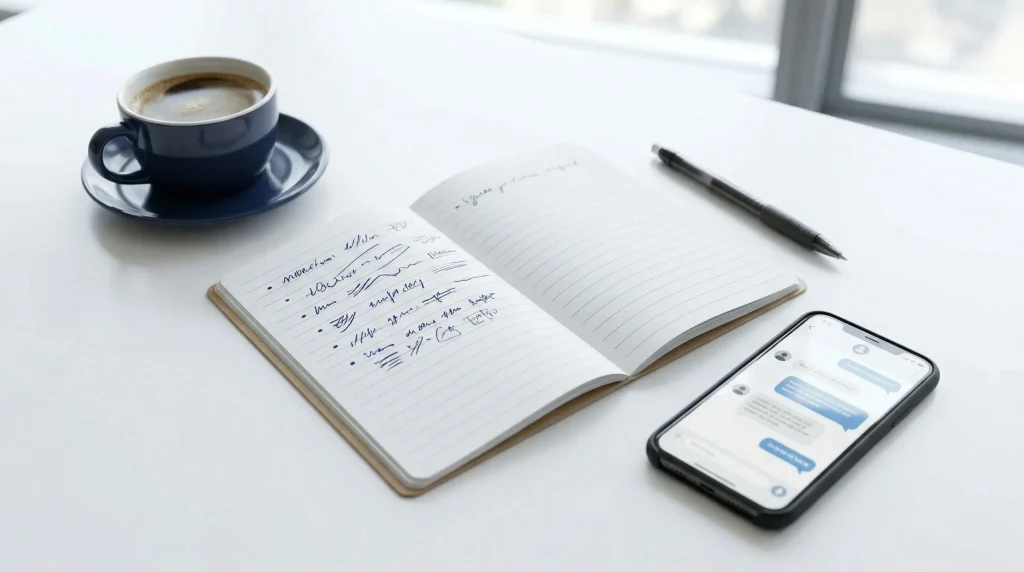
「専用ツールをいきなり導入するのはハードルが高い」という方には、 ChatGPTと手動メモの組み合わせ で始める方法もあります。
追加コストゼロで今日から試せます。
やり方
会議中にスマホやPCでざっくりメモを取ります。箇条書きで十分。
会議終了後に、そのメモをChatGPTやClaudeに渡して、議事録形式に整理してもらいます。
記事6(個人事業主の時短テクニック)でも紹介しましたが、以下のプロンプトを使うと、整理された議事録が数秒で完成します。
以下は本日の打ち合わせのメモです。
「日時・参加者・議題・決定事項・次のアクション(担当・期日付き)」の形式で議事録にまとめてください。

〔打ち合わせ中のメモを箇条書きで入力〕
この方法のメリット・デメリット
メリットは、追加のツール導入が不要で、すぐに始められること。
デメリットは、会議中にメモを取る手間がかかること、音声の自動録音・文字起こしはできないことです。
「まず議事録AIの便利さを体感する」ための入口として非常に有効です。
便利さを実感したら、専用ツールへのステップアップを検討すると良いでしょう。
議事録AIを選ぶときの3つの比較ポイント
ツールが決まらない方のために、選ぶ際のポイントを3つに絞って整理します。
ポイント①:日本語の認識精度
日本語の音声認識精度はツールによって大きく異なります。
英語ベースのツールを日本語に対応させたものと、最初から日本語に特化して開発されたツールでは、精度に差があります。
日本語精度の目安としては、CLOVA NoteとNottaが特に高評価です。
ただし、精度は会議環境(マイクの品質、周囲の雑音、話者の滑舌)にも影響されるので、自社の環境で実際に試してみるのが最も確実です。
ポイント②:対応会議ツール
自分が普段使っている会議ツールと連携できるかは、導入のハードルを大きく左右します。
連携がスムーズなら、会議のURLを共有するだけで自動参加・録音・文字起こしまで行ってくれます。
連携がない場合でも、録音データをアップロードして文字起こしする方式で使えるツールが多いので、完全に使えないわけではありません。ただし手間は増えます。
ポイント③:「文字起こし止まり」か「議事録まで自動生成」か
ここが見落としがちなポイントです。
ツールによっては「文字起こし」まではできるが、「要約・決定事項の抽出・アクションアイテムの整理」は有料プランでないと使えないケースがあります。
自分が必要としているのが「生テキスト」だけなのか、「整理された議事録」なのかを明確にしてからツールを選ぶと、ミスマッチが防げます。
議事録AIのセキュリティは大丈夫?
会議の音声には機密情報が含まれることも多く、「AIに送って大丈夫?」という不安は当然あります。
基本的な考え方
主要な議事録AIツール(Notta、tl;dv、CLOVA Note、Microsoft Copilot)はいずれもクラウド上で音声を処理しますが、データの暗号化やプライバシーポリシーは各社で整備されています。
ただし、 無料プランでは入力データがAIの学習に使われる可能性がある ツールもあります。
機密性の高い会議で使う場合は、有料プランやビジネス向けプランの利用を検討してください。
最低限やっておくこと
- ツールの利用規約・プライバシーポリシーを確認する
- 会議参加者に録音・文字起こしの同意を得る
- 機密性が高い会議では、専用ツールではなくChatGPT+手動メモ方式を使う(音声データをクラウドに送信しないため)
AIの安全性についてさらに詳しく知りたい方は、別の記事で情報漏洩リスクと対策を整理しています。
→ 無料AIは本当に危険?初心者が知っておくべきリスクと安全な使い方
よくある質問
無料で十分に使える?
月に数回の会議であれば、無料プランで十分カバーできます。
CLOVA Noteは月300分、Nottaは月120分、tl;dvは月10件まで無料。
ただし、AI要約機能は有料プラン限定のツールが多いため、「文字起こし+ChatGPTで整理」の組み合わせが無料の範囲では最もコスパが良いです。
対面の会議でも使える?
使えます。
CLOVA Noteはスマホで録音するだけで文字起こしできるので、対面の打ち合わせや商談にも対応しています。
Nottaにもスマホアプリがあり、録音→文字起こしが可能です。
議事録の精度はどれくらい?
一般的なビジネス会話であれば、80〜90%程度の精度が期待できます。
ただし、専門用語、方言、早口、複数人の同時発言は精度が下がりやすいポイントです。
重要な会議では、生成された議事録を人間が確認・修正する工程は必須と考えてください。
もっとAIを活用したい方へ
議事録以外にも、AIは仕事のさまざまな場面で力を発揮します。
関連記事もぜひ参考にしてみてください。
- メール・請求書もAIで時短したい方は → 個人事業主の雑務はAIで半減する|メール・請求書・議事録の時短テクニック
- AIをまだ使ったことがない方は → AIって何から始めればいい?初心者が今日から動ける目的別スタートガイド
- AIへの聞き方を上手くしたい方は → AIの回答が微妙なのは聞き方のせい?初心者が今日から使えるプロンプトのコツ
- AIの安全性が気になる方は → 無料AIは本当に危険?初心者が知っておくべきリスクと安全な使い方
まとめ|まずは1回の会議で試してみる
議事録AIは、会議後の「まとめ作業」を劇的に短縮してくれるツールです。
改めて、会議ツール別のおすすめを整理します。
- Zoom派 → Notta。日本語精度が高く、Zoom連携がスムーズ
- Google Meet派 → tl;dv。無料プランが最も充実
- Teams派 → Microsoft Copilot。Teams内で完結する最適解
- 対面会議が多い方 → CLOVA Note。スマホで録音するだけ。月300分無料
- まずは無料で始めたい方 → ChatGPT+手動メモ。追加コストゼロ
大事なのは、 「次の会議で1回だけ試してみる」 こと。
一度体験すれば、「なんで今まで手動でやっていたんだろう」と実感するはずです。
会議のたびに30分かけていた議事録作成が、確認・修正だけの5分に変わる。
その時間を本業に回せると考えると、試さない理由がありません 🙏
この記事のポイントまとめ
- 「文字起こし」と「議事録」は別物。自分に必要なのがどちらか先に整理する
- 日本語精度ではCLOVA NoteとNottaが高評価
- 無料で始めるならCLOVA Note(月300分)またはChatGPT+手動メモ
- 専用ツール導入前に「ChatGPT+メモ」で便利さを体感するのもおすすめ
- セキュリティが気になる場合は利用規約を確認し、必要に応じて有料プランを検討


コメント